ステップ1:プリントサーバーをローカルネットワークに接続する方法

プリントサーバーは、有線または無線のいずれかの方法でネットワークに接続できます。
⚠️ いずれか1つの方法のみ選んで設定してください。


【方法①】Wi-Fi自動ポップアップページによる無線接続

この設定は、パソコンまたはスマートフォンのどちらでも行えます。
(※本手順はプリントサーバーが初期状態にある場合に適用されます。)
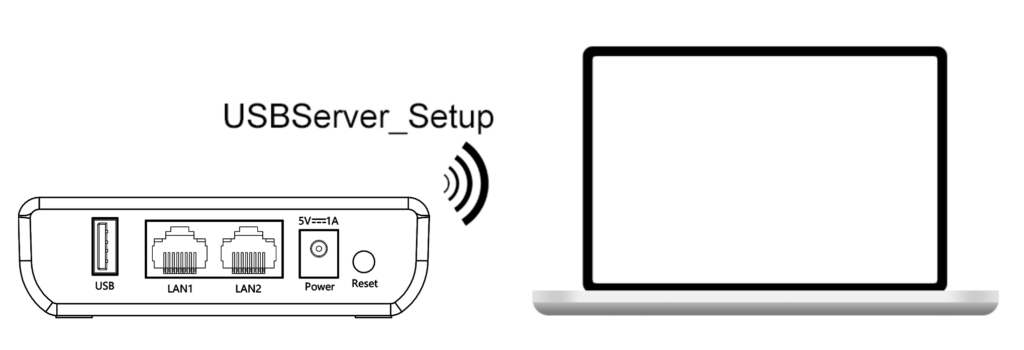
  1. コンピューターのWi-Fi一覧から、「USBServer_Setup」 というネットワークを選択して接続します。
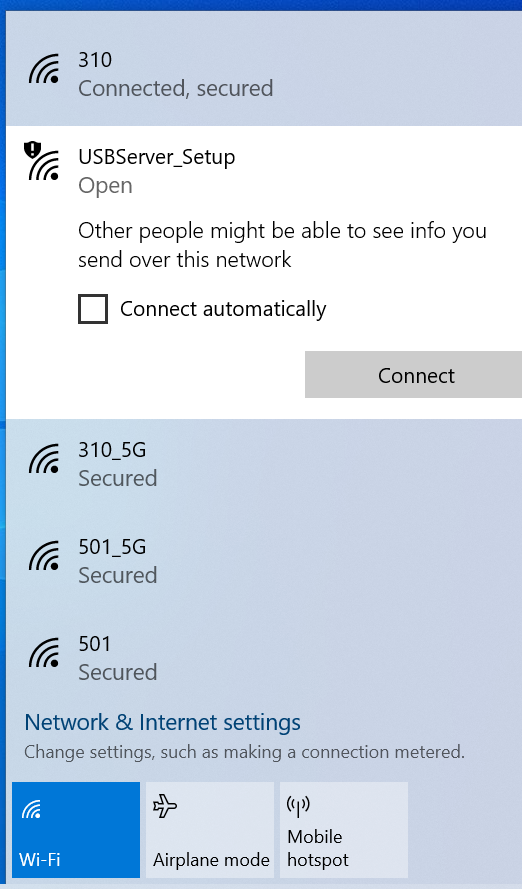
2.接続後、自動的にネットワーク設定ページが表示されます(PCまたはスマホ)。
※自動的に表示されない場合は、【方法②】を参照して手動で設定してください。
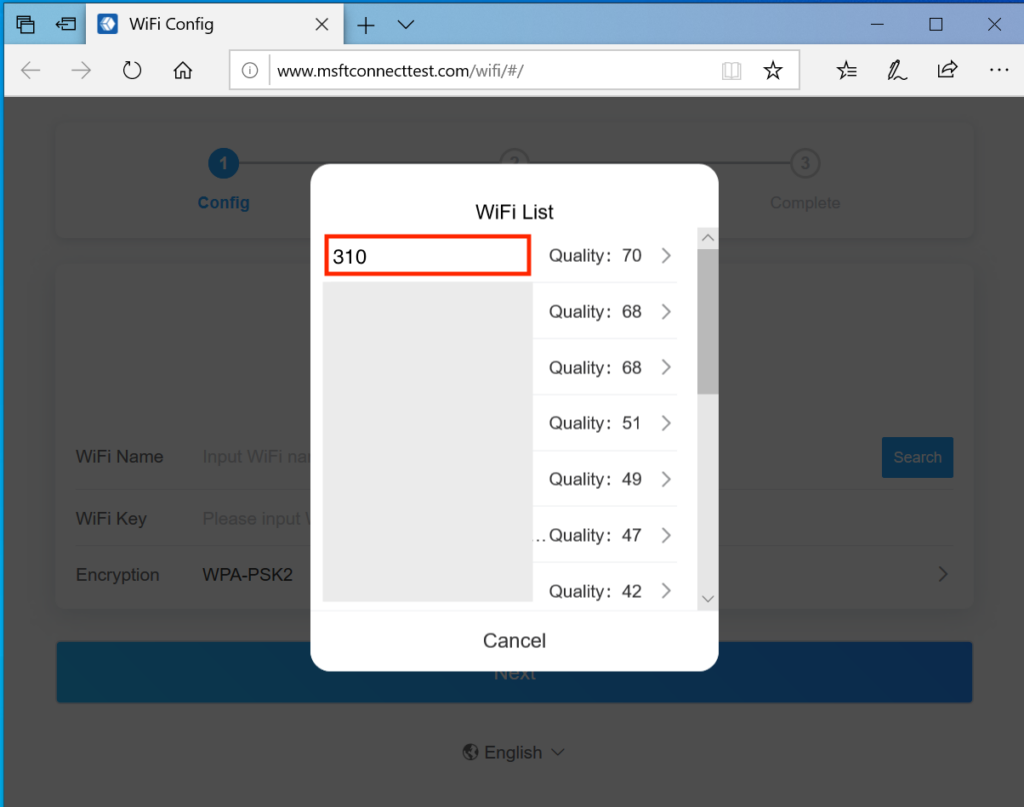
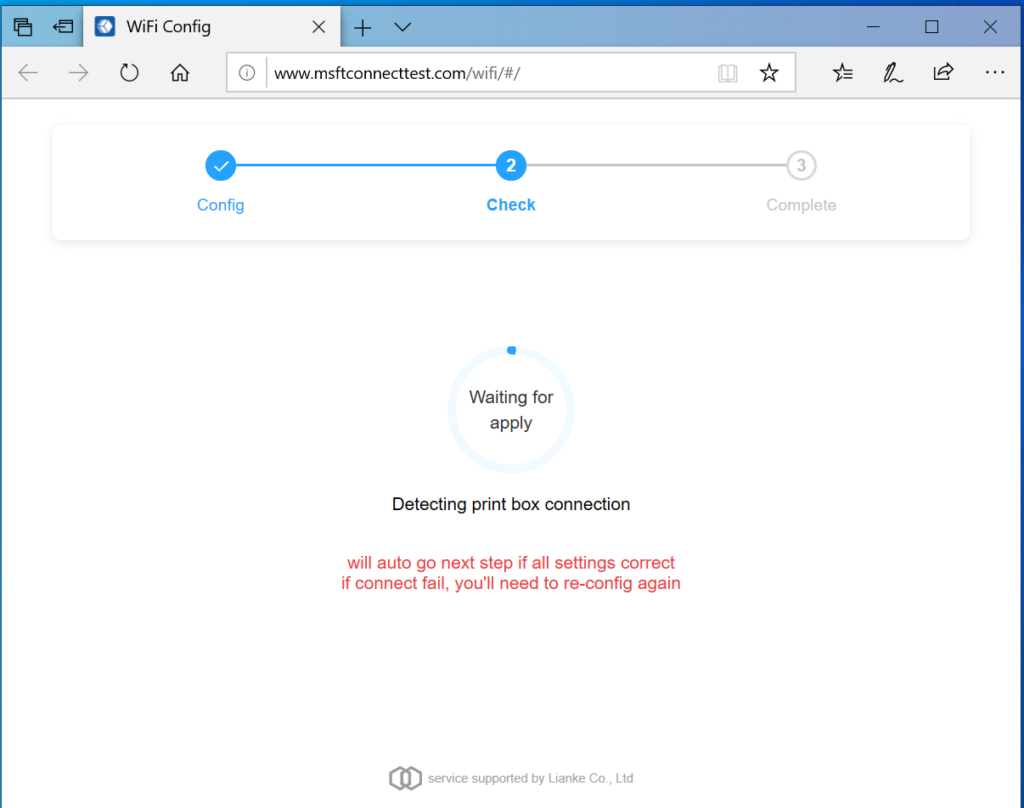
3.ご自宅の Wi-Fi を選択し、Wi-Fiパスワードを入力してください。

→ プリントサーバーが自動的にWi-Fi設定を行います。
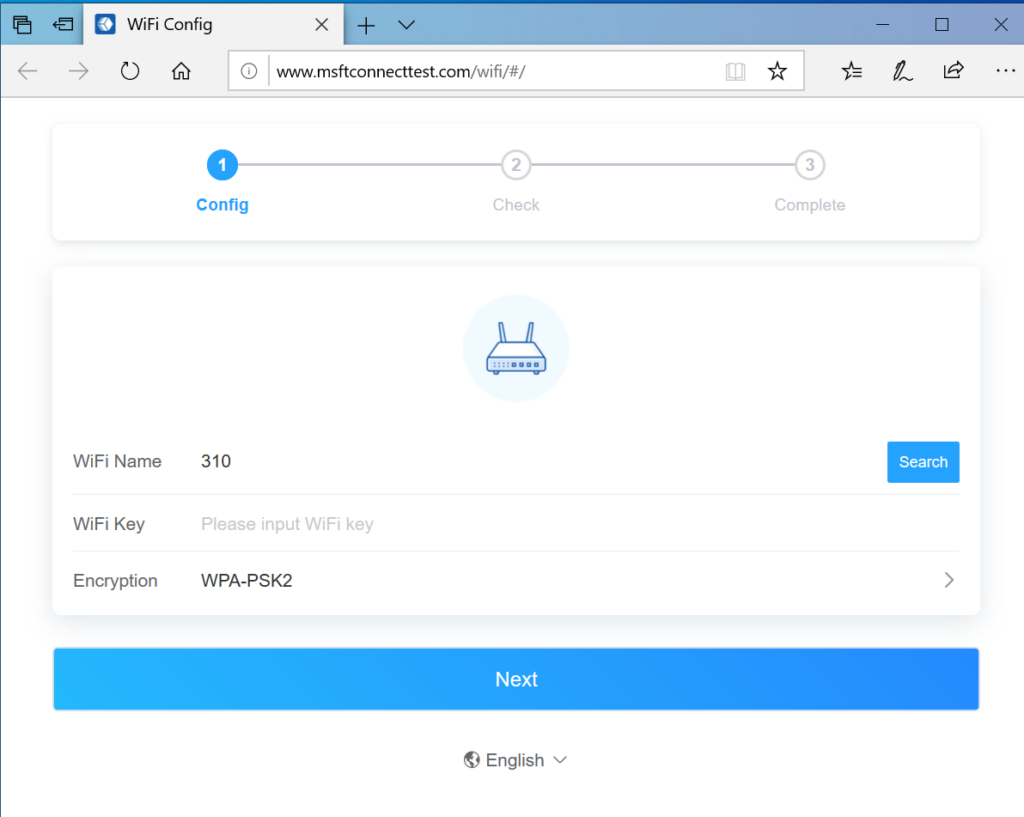
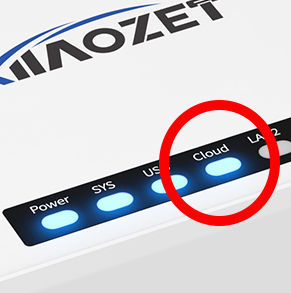
4.約1分ほどお待ちください。クラウドマークのランプが点灯したままになれば、接続成功です。
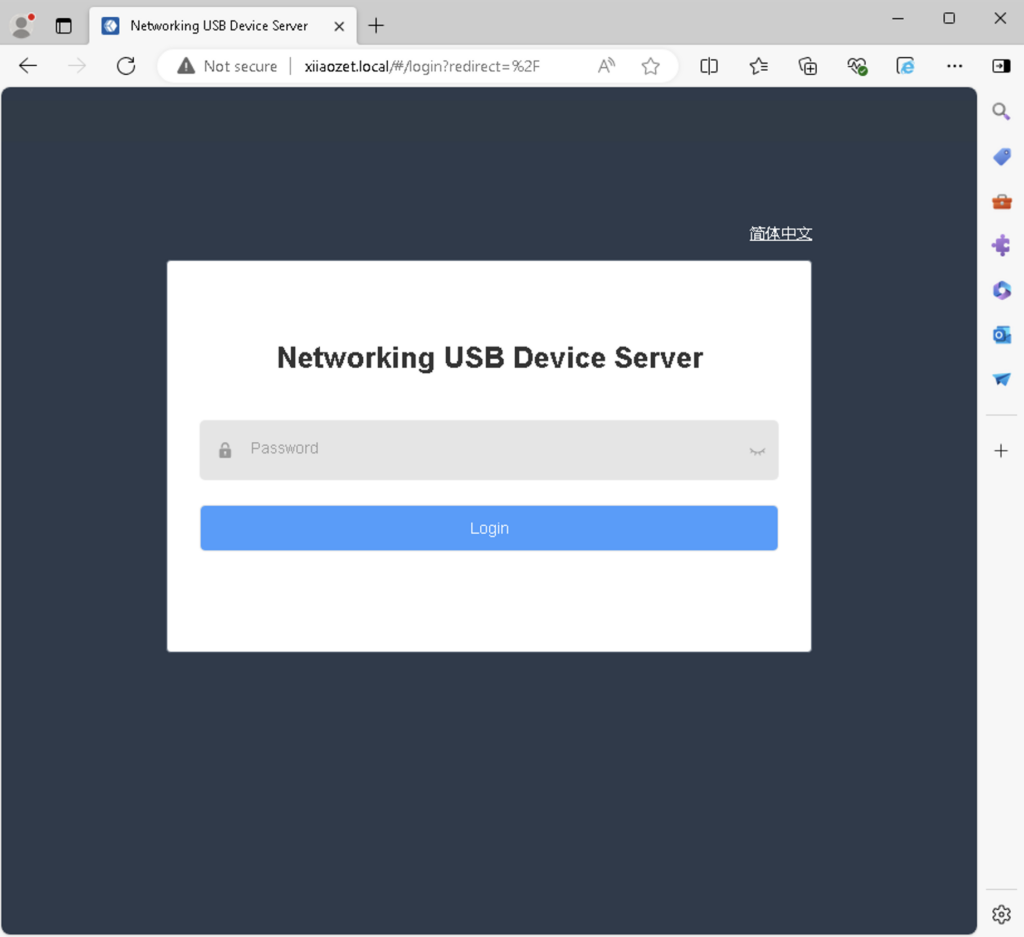
5. ブラウザで「xiiaozet.local」を開き、管理画面にアクセスしてください。パスワードは「admin」です。ページが正しく表示されれば、ネットワーク接続は正常に完了しています。

【方法②】管理画面からのWi-Fi設定による無線接続

  1. コンピューターのWi-Fi一覧から、「USBServer_Setup」 というネットワークを選択して接続します。※このネットワークが見つからない場合は、本体のリセットボタンを5秒長押しして初期化してくだ

2. 接続後、ブラウザで 192.168.188.188 を開き、管理画面にアクセスします。ログインキー欄に admin を入力し、「Login」をクリックします。

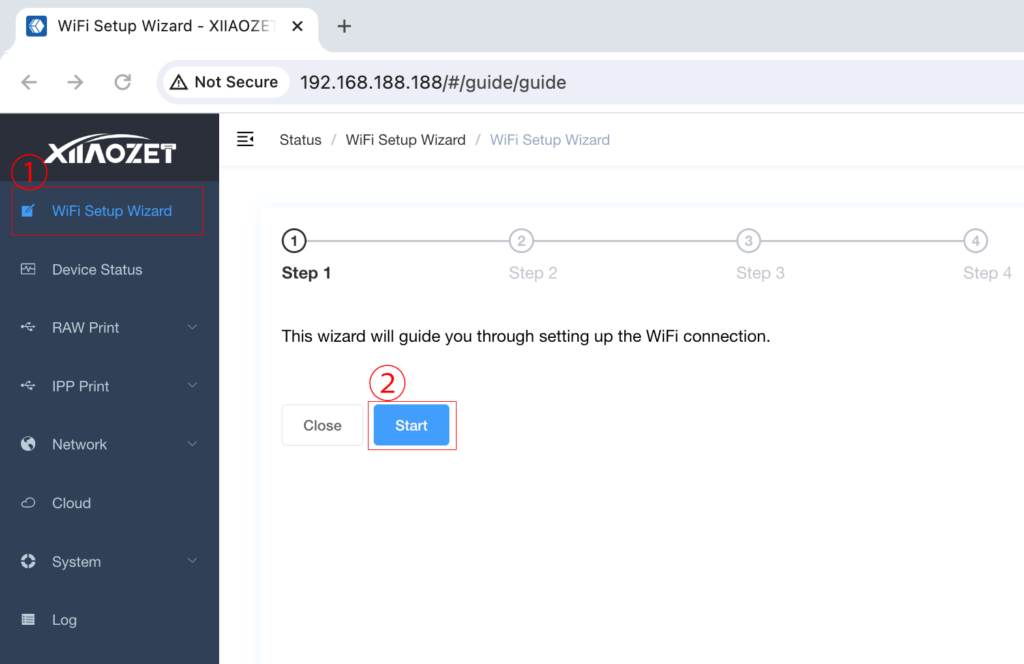
3. メニューから Wi-Fi設定ウィザード を選び、「Start」ボタンを押します。
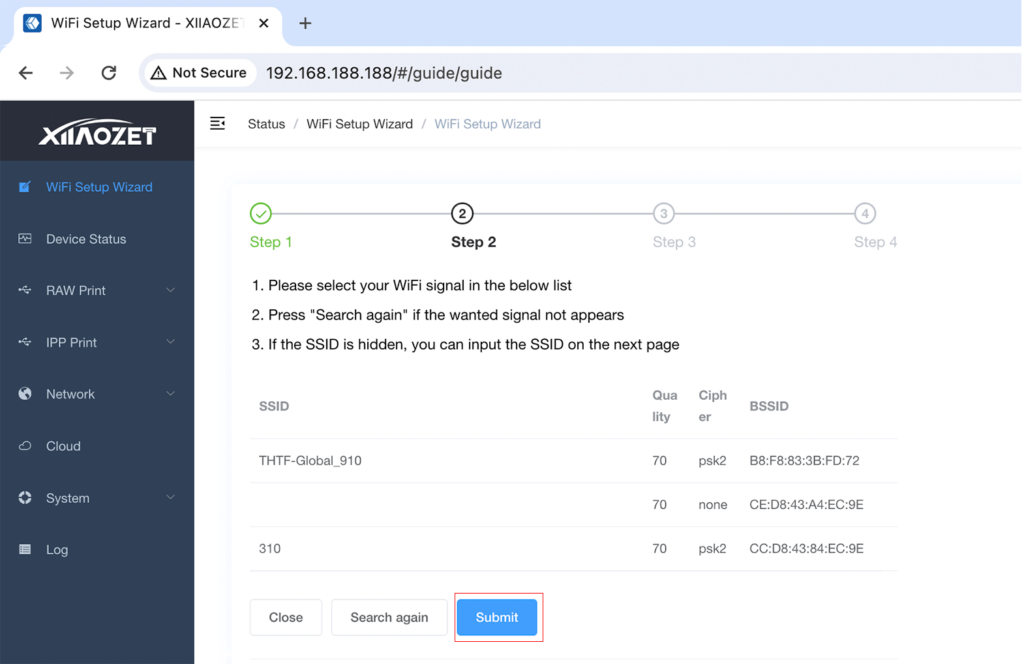
5. 検出されたWi-Fiネットワークから、希望の Wi-Fi を選択します。
※プリントを行うPCと同じローカルネットワーク内のWi-Fiを選択してください。
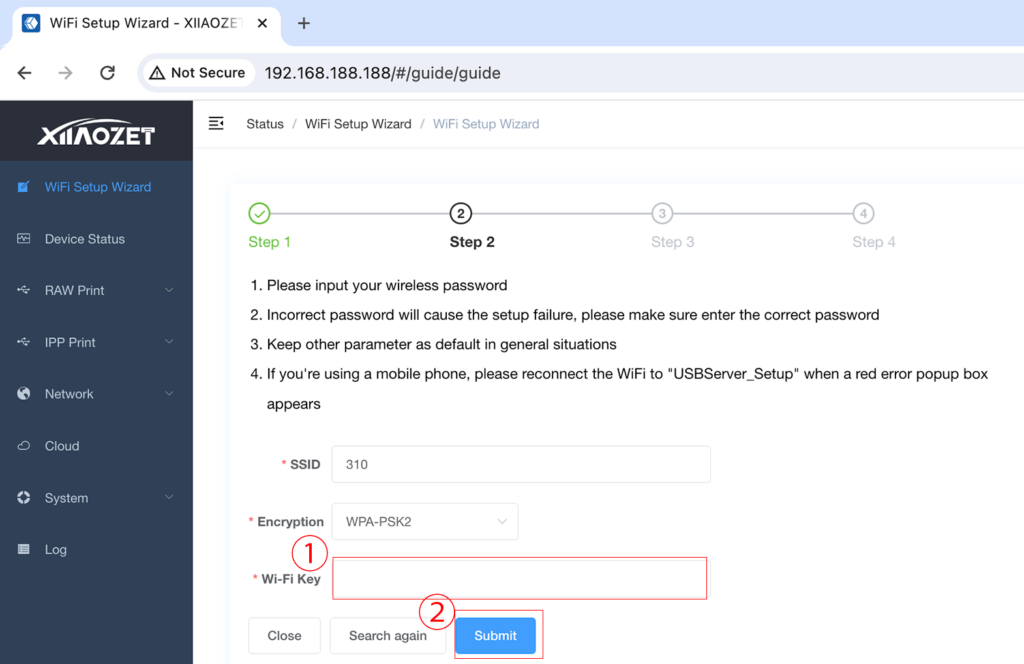
6. パスワード欄にWi-Fiのパスワードを入力し、「Submit」をクリックします。
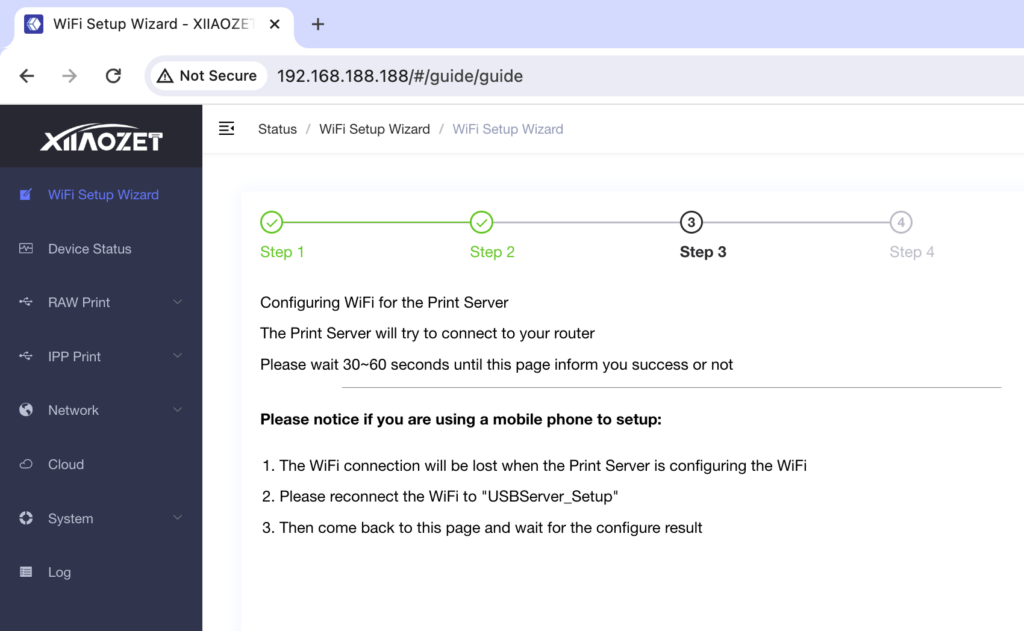
7. プリントサーバーが自動的に再起動し、Wi-Fi設定を保存・適用します。 30〜60秒ほどお待ちください。
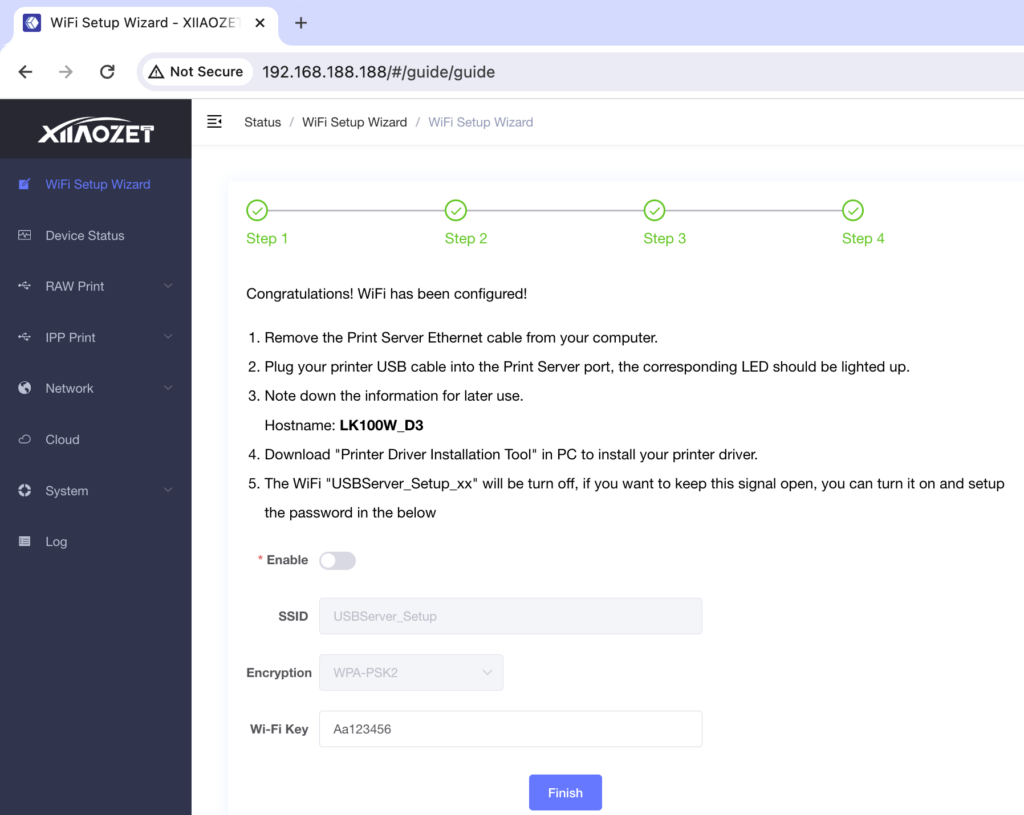
8. クラウドのランプが常時点灯していれば、接続成功です。


【方法③】有線接続

※有線接続を行う際は、プリントサーバーと接続するルーターやスイッチが正常にインターネット接続できること、およびPCと同じローカルネットワーク内であることを確認してください。
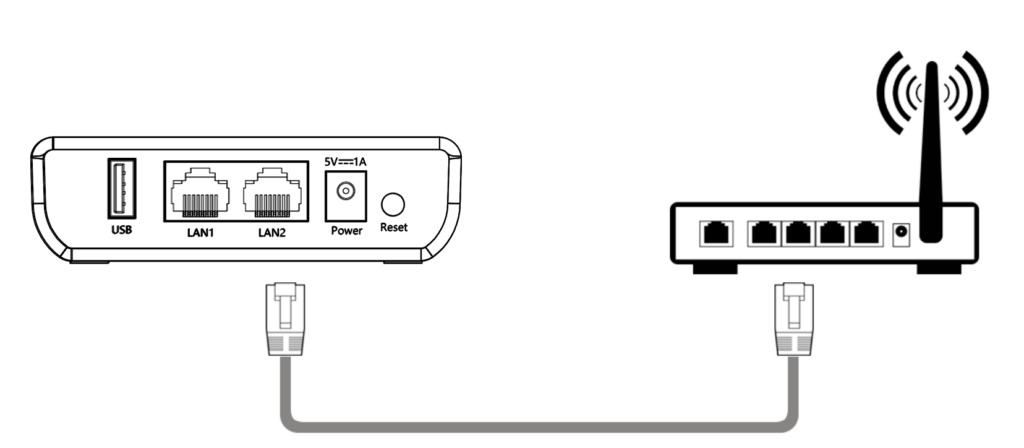
  1. プリントサーバーに電源を入れ、USB機器を接続した後、LAN1またはLAN2ポートからルーターまたはスイッチにLANケーブルで接続します。
  2. プリントサーバーは、自動的にルーターのDHCPからIPアドレスを取得します。
  3. LAN1/LAN2のランプが点灯すれば、有線ネットワークの設定は完了です。
  4. ※もしDHCPを使用していないネットワーク環境、または静的IPアドレスを割り当てたい場合は、手動でIPアドレスを設定する必要があります。

次のステップ:パソコンにプリンターを追加

ネットワーク設定が完了したら、パソコンにプリンターを追加してください。プリンターの追加方法については、別途チュートリアルをご参照ください。

  • 問題が解決しない場合は、エラーメッセージのスクリーンショットと簡単な状況説明を添えて、
  • support@xiiaozet.net 宛にご連絡ください。
  • または、画面右側のチャットボックスから直接お問い合わせいただくことも可能です。
  • 弊社のテクニカルサポートチームは、通常12時間以内にご返信いたします。

Similar Posts

  • |

    ステップ2:Macでプリンターを追加する方法

    Macではプリンターの追加方法が2種類あります。目的に合った方法を選んでください。 zzz💡I重要なヒント:USBプリンターの正しい接続プリンターのUSBケーブルをプリントサーバーに正しく接続してください。四角いコネクタ(Bタイプ または CN36)はプリンター側に接続します。平らなコネクタ(Type-A)はプリントサーバー側に接続この接続が正しくないと、データの送信に失敗します。 【方法1:IPアドレスで追加する】 ⚠️ 事前準備: 使用するプリンタードライバーを、メーカー公式サイトから事前にダウンロードしインストールしてください。 ステップ1:Web管理ページにアクセス第 1 步:访问 Web 管理页面 ステップ①:プリントサーバーの管理画面を開く ネットワーク設定完了後、ブラウザで以下のいずれかを入力:xiiaozet.local または 割り当てられたIPアドレス→ 管理画面にアクセス(パスワード:admin) このページで: ※Wi-Fi接続時:Wi-Fi項目のIPv4アドレスが正しいIP※有線接続時:LAN項目のIPv4アドレスが正しいIP ステップ2:「プリンターとスキャナー」を開く ステップ3:IPプリンターの設定 注意:LK300W および LK300EW モデルの場合は、正しいポート番号を使用してください。LK300W や LK300EW のようなモデルでは、Web 管理ページに従ってポートの割り当てが正しいことを確認してください。 ステップ4:ドライバーを選択 例:Brother(ブラザー)プリンターの場合: 重要:以下の3点がすべて正しいことを確認してください: ✔ 正しいIPアドレス✔ 正しいポート番号✔ 適切なプリンタードライバー これら3つの設定がすべて正しく行われていないと、プリンターは正常に動作しません。 ステップ5:追加&テスト 「追加」をクリック → 印刷リストに追加されます。印刷ジョブを送るときは追加したプリンター名を必ず選んでください。 【方法2:ホスト名で追加する】 ⚠️ 事前準備: 同上(対応ドライバーの事前インストール)。 ⚠️ 事前準備: 使用するプリンタードライバーを、メーカー公式サイトから事前にダウンロードしインストールしてください。 ステップ1:Web管理ページにアクセス ステップ①:プリントサーバーの管理画面を開く ネットワーク設定完了後、ブラウザで以下のいずれかを入力:xiiaozet.local または 割り当てられたIPアドレス→ 管理画面にアクセス(パスワード:admin)…

  • |

    Schritt 2: USB-Geräte (Drucker, Scanner usw.) im lokalen Netzwerk freigeben (Mac OS)

    Funktionsprinzip Drucker oder Scanner verbinden Diese Lösung funktioniert mit allen Druckern und Scannern.Einige Modelle – z. B. Canon LBP-Serie (CAPT) oder bestimmte Ricoh-Modelle (DDST) – lassen sich nicht direkt über das Netzwerk ansprechen. Das Tool simuliert über Software das Ein- und Ausstecken eines USB-Kabels, sodass das Gerät für den Computer wie lokal angeschlossen erscheint. Das Virtual USB Tool…

  • |

    Schritt 2: USB-Geräte (Drucker, Scanner usw.) im lokalen Netzwerk freigeben – Benutzeranleitung

    Funktionsweise des Virtual USB Tools Einige Drucker, wie z. B. die Canon LBP-Serie (mit CAPT-Treiber) oder bestimmte Ricoh-Modelle (mit DDST-Treiber), unterstützen kein TCP/IP-Protokoll von Windows für das gemeinsame Drucken im Netzwerk. In solchen Fällen ermöglicht das Virtual USB Tool, dass mehrere Computer trotzdem gemeinsam auf den Drucker oder Scanner zugreifen können. Das Tool simuliert über Software…

  • |

    ステップ2:パソコン(Windows)にプリンターを追加する方法

    Windowsでは、プリンターを追加する方法が3通りあります。下記のいずれかの方法を選んで設定を行ってください。 Xiiaozetクイックインストーラーを使えば、設定を簡単に行えます。ツールのダウンロードや実行ができない場合は、方法② または 方法③ による手動設定をお試しください。 💡I重要なヒント:USBプリンターの正しい接続プリンターのUSBケーブルをプリントサーバーに正しく接続してください。四角いコネクタ(Bタイプ または CN36)はプリンター側に接続します。平らなコネクタ(Type-A)はプリントサーバー側に接続この接続が正しくないと、データの送信に失敗します。 方法①:クイックインストーラーツールを使用する方法(Windows) Note: If you are unable to download or use the tool, please proceed with Method 2 or Method 3 to add the printer manually. 3. ツールがローカルネットワーク内のXiiaozetプリントサーバーを自動検索 → 検出されたサーバーを選び、「Next」 4. ツールがプリンターモデルを自動認識し、対応ドライバーを検出 → 「今すぐインストール(Install Now)」をクリック 注意:インストールツールが適切なプリンタードライバーを自動的に認識できなかった場合でも、必ずしもそのプリンターが非対応というわけではありません。当社のデータベースに、該当機種のドライバー情報がまだ登録されていない可能性があります。 このような場合は、お使いのパソコンにローカルドライバーを手動で選択してください。もしローカルに該当するドライバーがない場合は、プリンターメーカーの公式サイトから該当モデルのドライバーをダウンロードし、インストールしてください。 5. ツールがTCP/IPポートを作成し、ドライバーをインストールします。 6. インストール完了後、テスト印刷を行い、正常に印刷できれば設定完了です。 7. プリンターは「PrintBox」という名称付きでプリンター一覧に表示されます。 8. 印刷時はこのプリンターを選んで印刷を行ってください。 ※ツールでうまくいかない場合は、方法②または③をご利用ください。 方法②:IPアドレスでプリンターを手動追加(Windows) ステップ①:プリントサーバーの管理画面を開く…

  • |

    Schritt 2: Drucker auf einem Mac hinzufügen

    Sie können den Drucker auf Ihrem Mac entweder über die IP-Adresse oder den Hostnamen des Printservers hinzufügen. Bitte wählen Sie eine der beiden Methoden. Wichtiger Hinweis: USB-Drucker korrekt anschließen Bitte verbinden Sie das USB-Kabel Ihres Druckers mit dem USB-Anschluss des Printservers.Stellen Sie sicher, dass das quadratische Ende (Typ-B oder CN36) am Drucker angeschlossen ist und das flache Ende (Typ-A) am…

4 Comments

  1. 佐曽利 says:

    プリントサーバーが初期状態に戻す方法教えてください

    1. 初期化(リセット)手順
      プリントサーバーの電源を入れたままにしてください。
      本体の 「RESET」ボタン を探します。
      RESETボタンを 5〜8秒間 長押ししてください。
      ランプが速く点滅したらボタンを離します。

      そのまま 約30〜60秒待って、本体が再起動するのを確認してください。

      これで設定が初期状態に戻ります。

      🔔 初期化後の注意点
      Wi-Fi設定やネットワーク設定がリセットされます
      再度、ネットワーク設定とプリンター追加が必要になります

  2. 職場でネットワークプリンタに接続したいと思いますが、IPアドレス等の設定方法を教えてください。

    1. お世話になっております。
      ネットワークプリンタに接続する場合は、第二步:パソコンにプリンタを追加する手順に従って設定してください。
      詳しい手順は以下のリンクをご参照ください:

      👉 https://www.xiiaozet.net/jp-wins-addprinter/

      ご不明点がありましたら、いつでもご連絡ください。

Leave a Reply

Your email address will not be published. Required fields are marked *