ステップ1:プリントサーバーをローカルネットワークに接続する方法

プリントサーバーは、有線または無線のいずれかの方法でネットワークに接続できます。
⚠️ いずれか1つの方法のみ選んで設定してください。


【方法①】Wi-Fi自動ポップアップページによる無線接続

この設定は、パソコンまたはスマートフォンのどちらでも行えます。
(※本手順はプリントサーバーが初期状態にある場合に適用されます。)
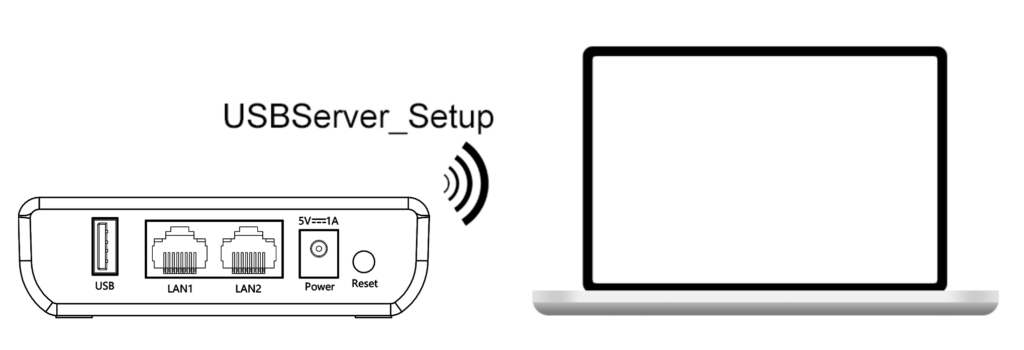
  1. コンピューターのWi-Fi一覧から、「USBServer_Setup」 というネットワークを選択して接続します。
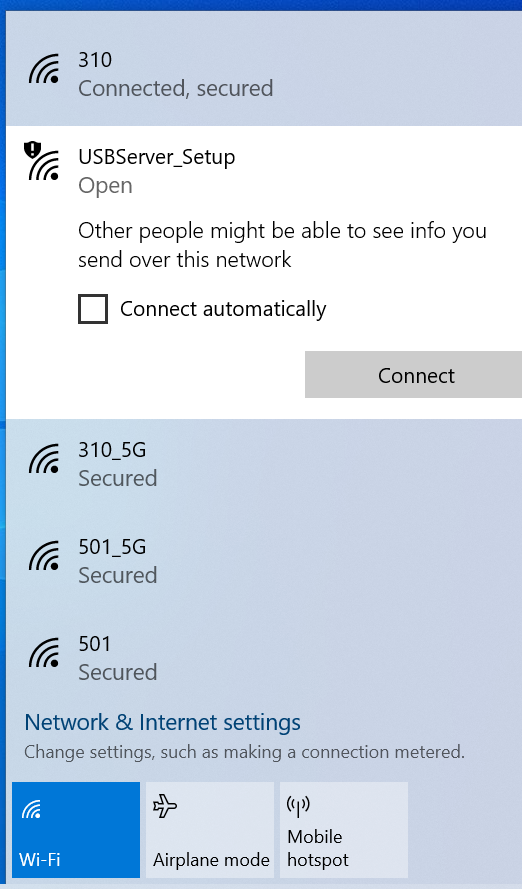
2.接続後、自動的にネットワーク設定ページが表示されます(PCまたはスマホ)。
※自動的に表示されない場合は、【方法②】を参照して手動で設定してください。
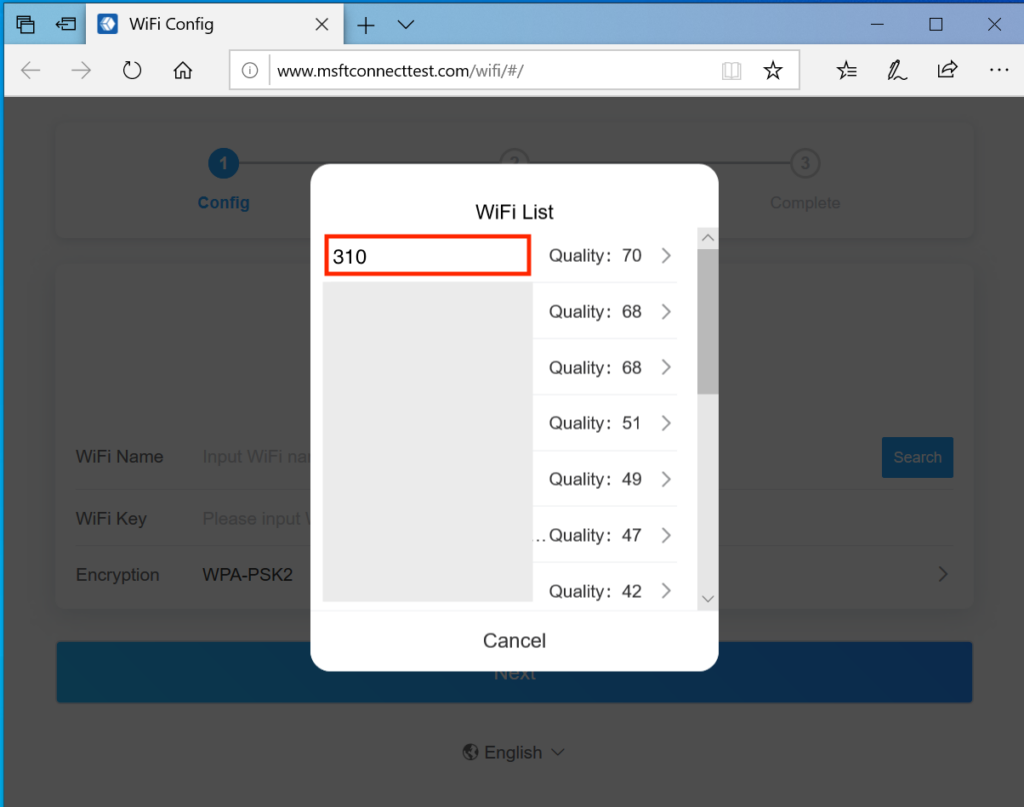
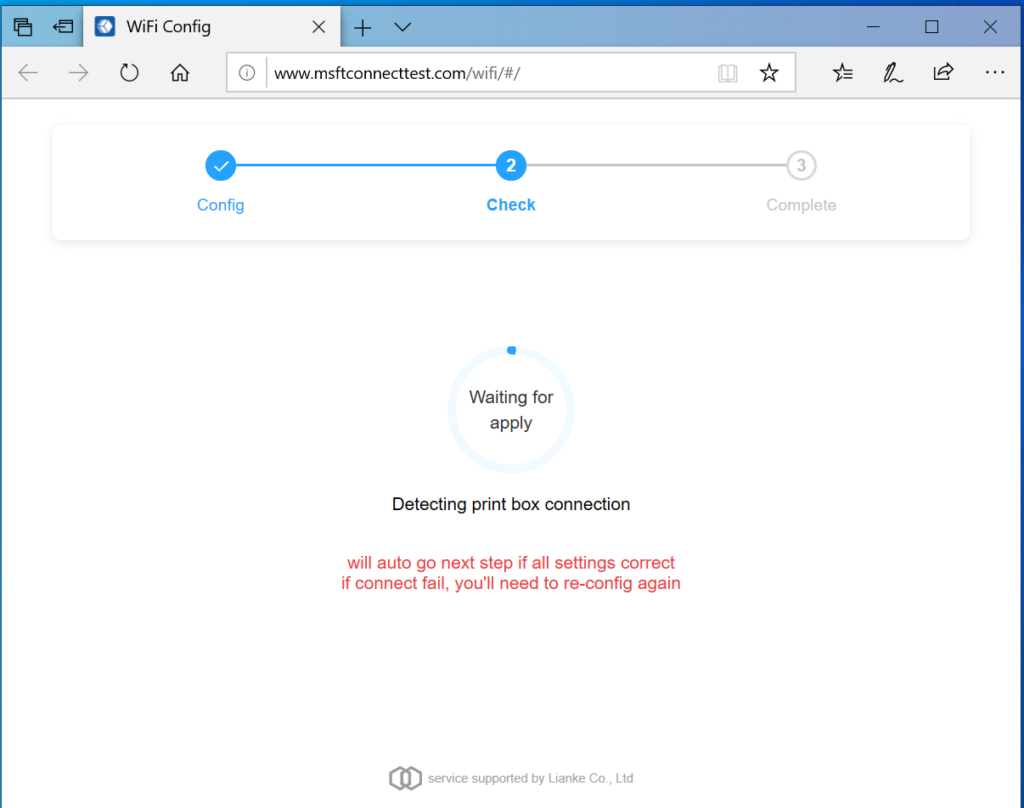
3.ご自宅の Wi-Fi を選択し、Wi-Fiパスワードを入力してください。

→ プリントサーバーが自動的にWi-Fi設定を行います。
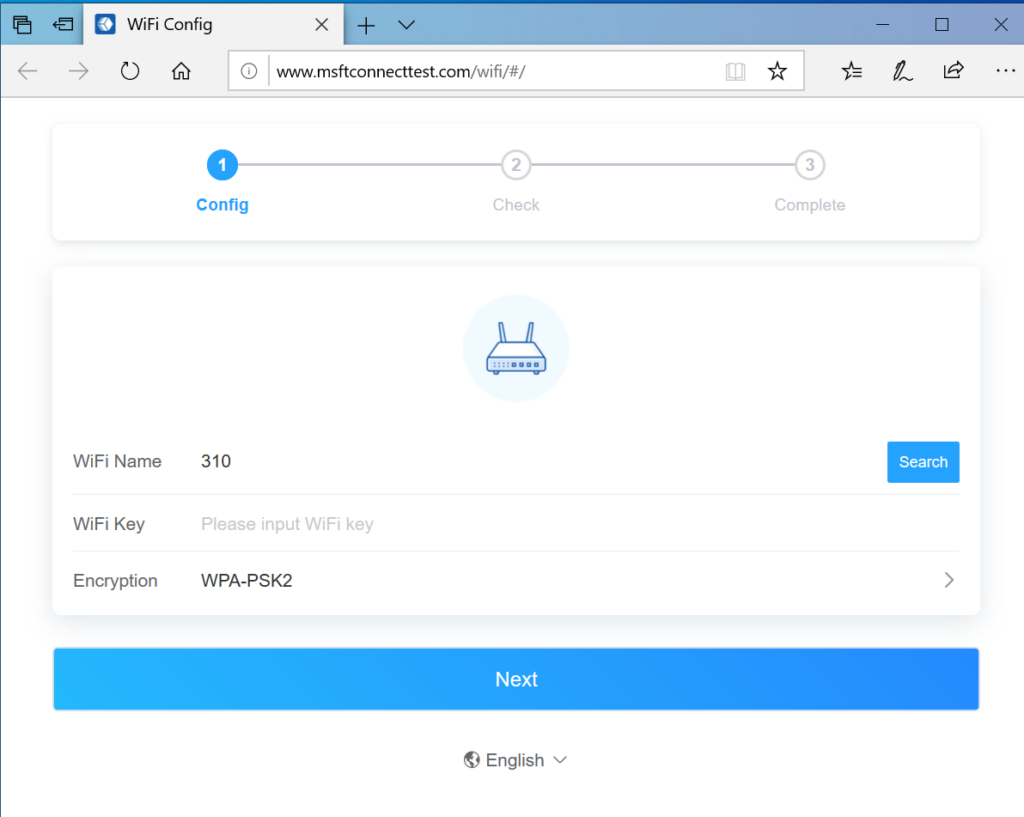
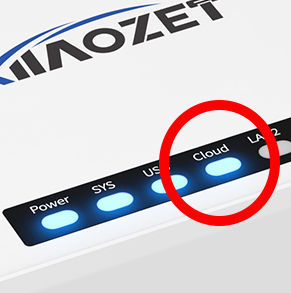
4.約1分ほどお待ちください。クラウドマークのランプが点灯したままになれば、接続成功です。
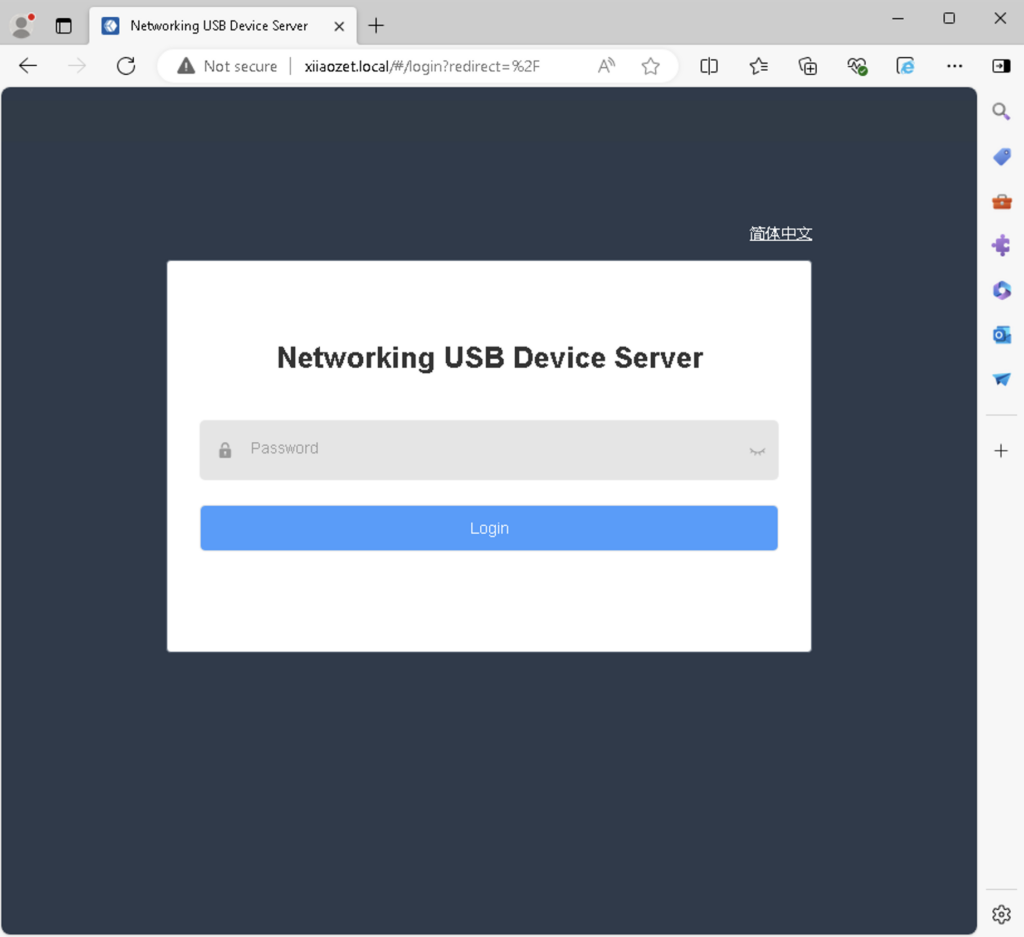
5. ブラウザで「xiiaozet.local」を開き、管理画面にアクセスしてください。パスワードは「admin」です。ページが正しく表示されれば、ネットワーク接続は正常に完了しています。

【方法②】管理画面からのWi-Fi設定による無線接続

  1. コンピューターのWi-Fi一覧から、「USBServer_Setup」 というネットワークを選択して接続します。※このネットワークが見つからない場合は、本体のリセットボタンを5秒長押しして初期化してくだ

2. 接続後、ブラウザで 192.168.188.188 を開き、管理画面にアクセスします。ログインキー欄に admin を入力し、「Login」をクリックします。

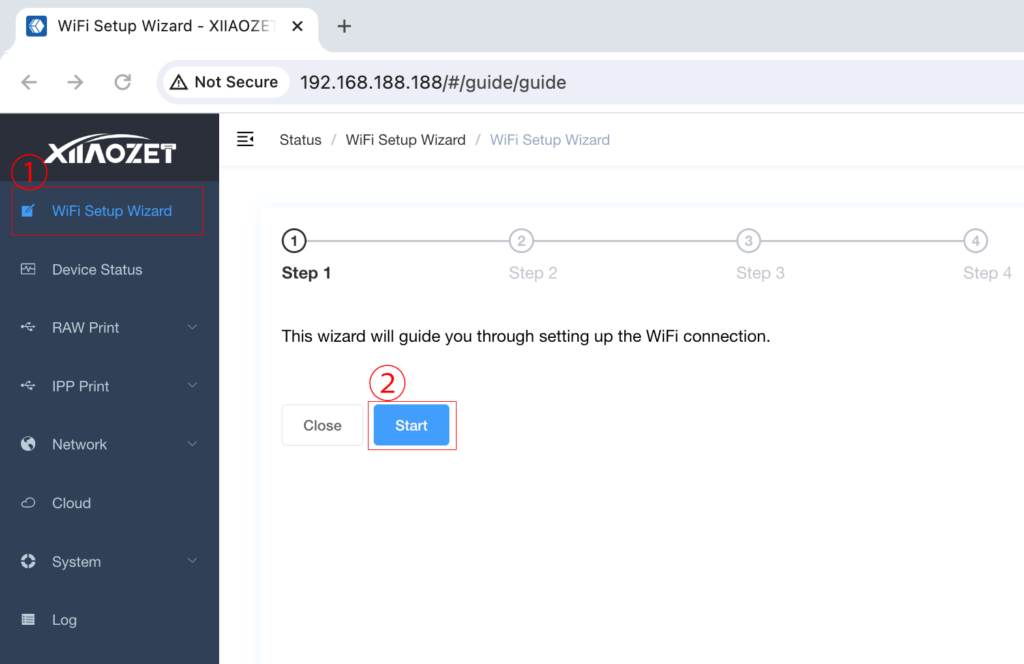
3. メニューから Wi-Fi設定ウィザード を選び、「Start」ボタンを押します。
5. 検出されたWi-Fiネットワークから、希望の Wi-Fi を選択します。
※プリントを行うPCと同じローカルネットワーク内のWi-Fiを選択してください。
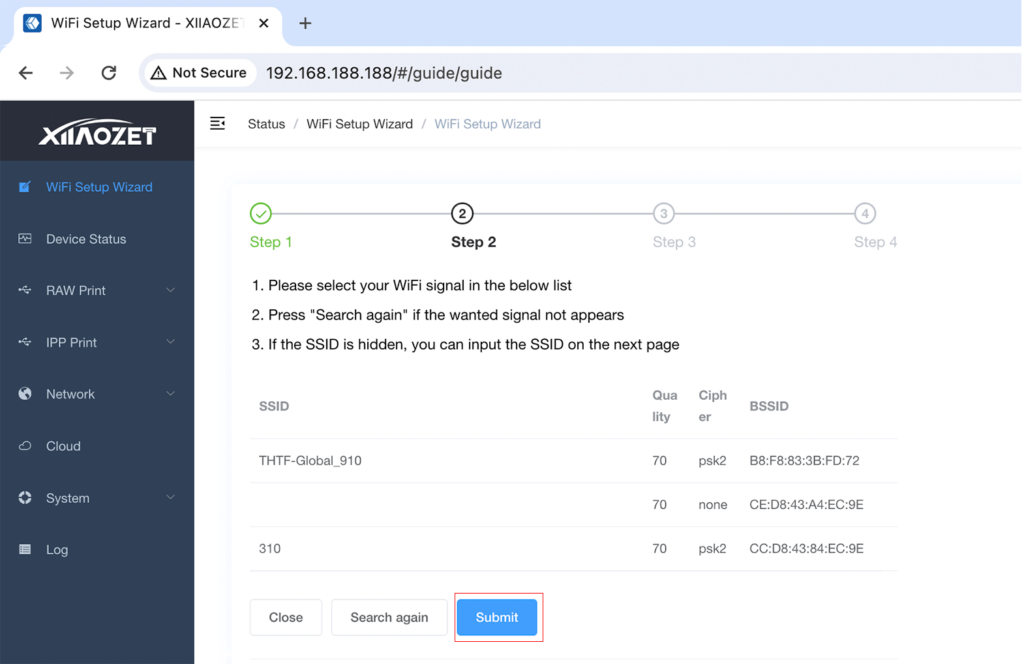
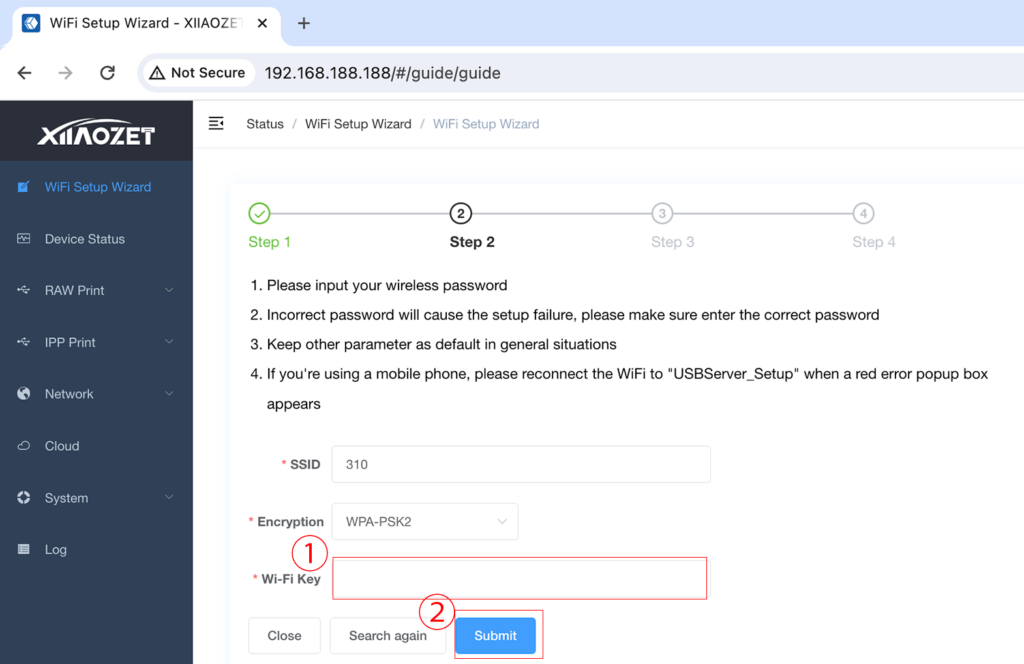
6. パスワード欄にWi-Fiのパスワードを入力し、「Submit」をクリックします。
7. プリントサーバーが自動的に再起動し、Wi-Fi設定を保存・適用します。 30〜60秒ほどお待ちください。
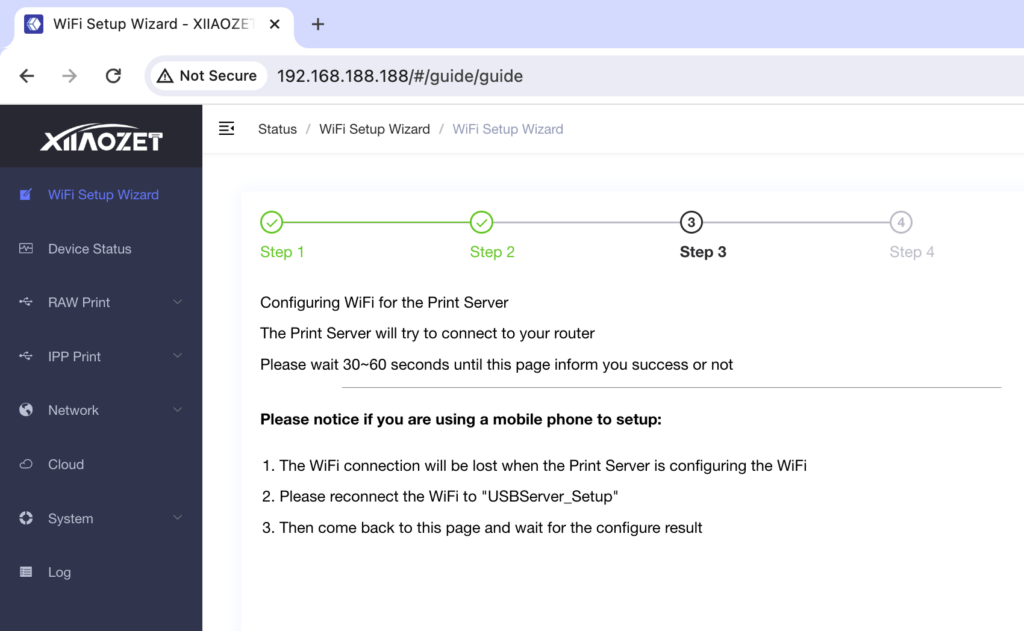
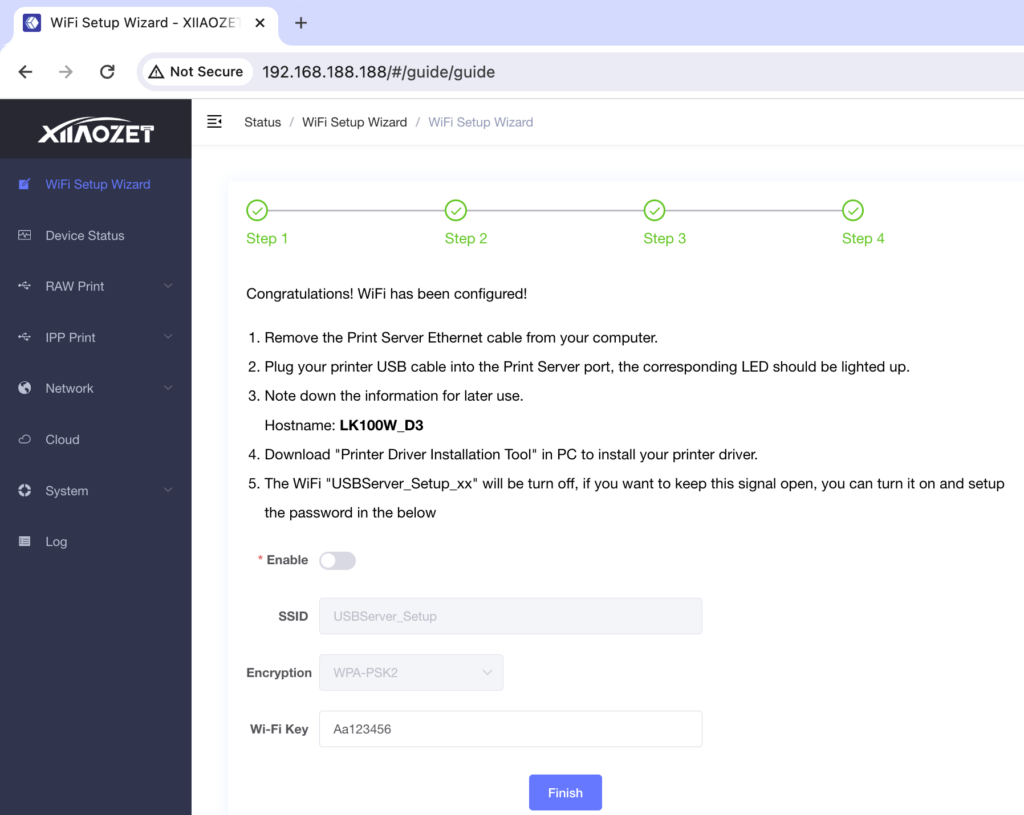
8. クラウドのランプが常時点灯していれば、接続成功です。


【方法③】有線接続

※有線接続を行う際は、プリントサーバーと接続するルーターやスイッチが正常にインターネット接続できること、およびPCと同じローカルネットワーク内であることを確認してください。
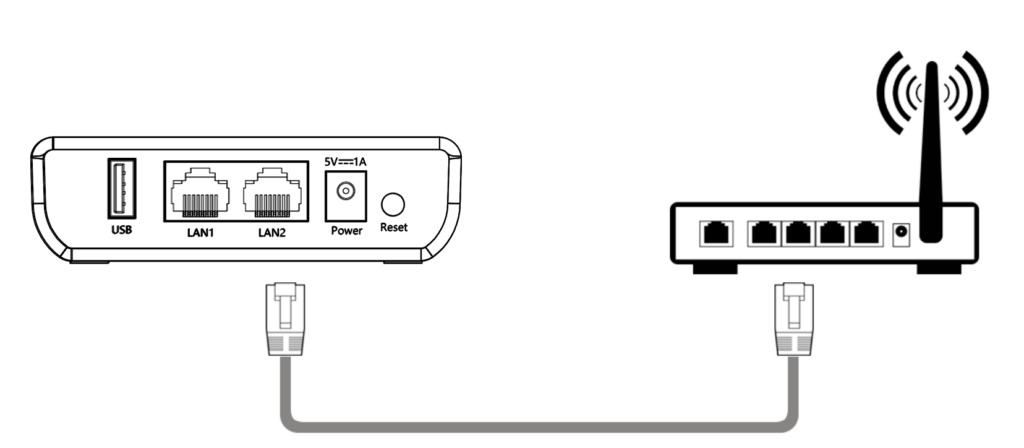
  1. プリントサーバーに電源を入れ、USB機器を接続した後、LAN1またはLAN2ポートからルーターまたはスイッチにLANケーブルで接続します。
  2. プリントサーバーは、自動的にルーターのDHCPからIPアドレスを取得します。
  3. LAN1/LAN2のランプが点灯すれば、有線ネットワークの設定は完了です。
  4. ※もしDHCPを使用していないネットワーク環境、または静的IPアドレスを割り当てたい場合は、手動でIPアドレスを設定する必要があります。

次のステップ:パソコンにプリンターを追加

ネットワーク設定が完了したら、パソコンにプリンターを追加してください。プリンターの追加方法については、別途チュートリアルをご参照ください。

  • 問題が解決しない場合は、エラーメッセージのスクリーンショットと簡単な状況説明を添えて、
  • support@xiiaozet.net 宛にご連絡ください。
  • または、画面右側のチャットボックスから直接お問い合わせいただくことも可能です。
  • 弊社のテクニカルサポートチームは、通常12時間以内にご返信いたします。

Similar Posts

  • | | | | | | |

    Schritt 1: Druckserver mit dem lokalen Netzwerk verbinden

    Der Druckserver kann entweder über WLAN oder per LAN-Kabel mit dem Netzwerk verbunden werden.Hinweis: Bitte wählen Sie nur eine bevorzugte Verbindungsmethode. Methode 1: WLAN-Verbindung (über automatische Einrichtungsseite) (Hinweis: Diese Schritte gelten, wenn sich der Druckserver im werkseitigen Standardzustand befindet. Wenn Sie Ihr Netzwerk neu konfigurieren müssen, können Sie das Gerät in den ursprünglichen Zustand zurücksetzen.)…

  • |

    Macでホスト名を使ってプリンターを手動で追加する方法

    This document provides a detailed guide on how to configure a print server on a Mac. It assumes you have already completed the network configuration of the print server. If not, please refer to the relevant network configuration guide first. 💡I重要なヒント:USBプリンターの正しい接続プリンターのUSBケーブルをプリントサーバーに正しく接続してください。四角いコネクタ(Bタイプ または CN36)はプリンター側に接続します。平らなコネクタ(Type-A)はプリントサーバー側に接続この接続が正しくないと、データの送信に失敗します。 【方法2:ホスト名で追加する】 ⚠️ 事前準備: 同上(対応ドライバーの事前インストール)。 ⚠️ 事前準備: 使用するプリンタードライバーを、メーカー公式サイトから事前にダウンロードしインストールしてください。 ステップ1:Web管理ページにアクセス ステップ①:プリントサーバーの管理画面を開く ネットワーク設定完了後、ブラウザで以下のいずれかを入力:xiiaozet.local または 割り当てられたIPアドレス→…

  • |

    Step2: How to Add Printer to Computer (Windows)

    Choose your installation path based on convenience and stability. Pick the one that best fits your needs. 💡Important Tip: Connect the USB Printer ProperlyPlease connect the USB cable of your printer to the USB port of the print server. Make sure the square end (Type-B or CN36) is plugged into the printer, and the flat…

  • |

    ステップ2:Macでプリンターを追加する方法

    Macではプリンターの追加方法が2種類あります。目的に合った方法を選んでください。 zzz💡I重要なヒント:USBプリンターの正しい接続プリンターのUSBケーブルをプリントサーバーに正しく接続してください。四角いコネクタ(Bタイプ または CN36)はプリンター側に接続します。平らなコネクタ(Type-A)はプリントサーバー側に接続この接続が正しくないと、データの送信に失敗します。 【方法1:IPアドレスで追加する】 ⚠️ 事前準備: 使用するプリンタードライバーを、メーカー公式サイトから事前にダウンロードしインストールしてください。 ステップ1:Web管理ページにアクセス第 1 步:访问 Web 管理页面 ステップ①:プリントサーバーの管理画面を開く ネットワーク設定完了後、ブラウザで以下のいずれかを入力:xiiaozet.local または 割り当てられたIPアドレス→ 管理画面にアクセス(パスワード:admin) このページで: ※Wi-Fi接続時:Wi-Fi項目のIPv4アドレスが正しいIP※有線接続時:LAN項目のIPv4アドレスが正しいIP ステップ2:「プリンターとスキャナー」を開く ステップ3:IPプリンターの設定 注意:LK300W および LK300EW モデルの場合は、正しいポート番号を使用してください。LK300W や LK300EW のようなモデルでは、Web 管理ページに従ってポートの割り当てが正しいことを確認してください。 ステップ4:ドライバーを選択 例:Brother(ブラザー)プリンターの場合: 重要:以下の3点がすべて正しいことを確認してください: ✔ 正しいIPアドレス✔ 正しいポート番号✔ 適切なプリンタードライバー これら3つの設定がすべて正しく行われていないと、プリンターは正常に動作しません。 ステップ5:追加&テスト 「追加」をクリック → 印刷リストに追加されます。印刷ジョブを送るときは追加したプリンター名を必ず選んでください。 【方法2:ホスト名で追加する】 ⚠️ 事前準備: 同上(対応ドライバーの事前インストール)。 ⚠️ 事前準備: 使用するプリンタードライバーを、メーカー公式サイトから事前にダウンロードしインストールしてください。 ステップ1:Web管理ページにアクセス ステップ①:プリントサーバーの管理画面を開く ネットワーク設定完了後、ブラウザで以下のいずれかを入力:xiiaozet.local または 割り当てられたIPアドレス→ 管理画面にアクセス(パスワード:admin)…

  • |

    IPアドレスを使ってWindowsにプリンターを手動で追加する方法

    注:弊社が独自開発したクイックインストールツールの使用を推奨しています。手動によるプリンター追加は、ツールが利用できない場合にのみ行ってください。 弊社のプリントサーバーは RAWプロトコル および IPPプロトコル に対応しています。以下は、RAWプロトコルに対応するプリンターを手動で追加する手順です。 ⚠️ 最初に、使用するプリンターのメーカー公式サイトから、該当機種のドライバーをダウンロード・インストールしてください。 💡I重要なヒント:USBプリンターの正しい接続プリンターのUSBケーブルをプリントサーバーに正しく接続してください。四角いコネクタ(Bタイプ または CN36)はプリンター側に接続します。平らなコネクタ(Type-A)はプリントサーバー側に接続この接続が正しくないと、データの送信に失敗します。 ステップ①:プリントサーバーの管理画面を開く ネットワーク設定完了後、ブラウザで以下のいずれかを入力:xiiaozet.local または 割り当てられたIPアドレス→ 管理画面にアクセス(パスワード:admin) このページで: ※Wi-Fi接続時:Wi-Fi項目のIPv4アドレスが正しいIP※有線接続時:LAN項目のIPv4アドレスが正しいIP ステップ②:プリンターを追加する ※見つからない場合は、ドライバーが未インストール → メーカー公式サイトから事前に導入が必要 ※テスト印刷に失敗した場合:一度プリンターを削除し、再度手順を正しく行ってください。 💡補足: DHCPによってプリントサーバーのIPが変わった場合は、新しいIPで再度プリンターを追加してください。 よくあるインストール時の問題

  • | | | | | | |

    他のパソコンとプリンターを共有する方法

    このガイドでは、プリントサーバーに接続されたプリンターを、同一ローカルネットワーク内の他のパソコンからも利用できるようにする方法をご紹介します。 前提条件(事前準備) プリンターの共有方法 Windowsをご利用の場合:同一ネットワーク内の他のWindowsパソコンは、Windows用インストールガイドのステップ2 に従ってプリンターを追加することで、ワイヤレス印刷が可能になります。 macOSをご利用の場合:同一ネットワーク内の他のMacは、macOS用インストールガイドのステップ2 に従ってプリンターを追加することで、ワイヤレス印刷が可能になります。

4 Comments

  1. 佐曽利 says:

    プリントサーバーが初期状態に戻す方法教えてください

    1. 初期化(リセット)手順
      プリントサーバーの電源を入れたままにしてください。
      本体の 「RESET」ボタン を探します。
      RESETボタンを 5〜8秒間 長押ししてください。
      ランプが速く点滅したらボタンを離します。

      そのまま 約30〜60秒待って、本体が再起動するのを確認してください。

      これで設定が初期状態に戻ります。

      🔔 初期化後の注意点
      Wi-Fi設定やネットワーク設定がリセットされます
      再度、ネットワーク設定とプリンター追加が必要になります

  2. 職場でネットワークプリンタに接続したいと思いますが、IPアドレス等の設定方法を教えてください。

    1. お世話になっております。
      ネットワークプリンタに接続する場合は、第二步:パソコンにプリンタを追加する手順に従って設定してください。
      詳しい手順は以下のリンクをご参照ください:

      👉 https://www.xiiaozet.net/jp-wins-addprinter/

      ご不明点がありましたら、いつでもご連絡ください。

Leave a Reply to 佐曽利 Cancel reply

Your email address will not be published. Required fields are marked *