プリントサーバーに静的IPアドレスを設定する方法

開始する前に、お使いのパソコンがプリントサーバーと同じネットワークに接続されていることを確認してください。これにより、Web管理ページに正常にアクセスできます。

  1. Web管理ページにアクセスする
    • ブラウザを開き、アドレスバーに http://xiiaozet.local と入力してアクセスしてください。(初期パスワード:admin
  2. ネットワーク設定に移動する

有線接続を使用している場合: 「LAN Interface」を選択

無線接続(Wi-Fi)を使用している場合:「WiFi Interface」を選択
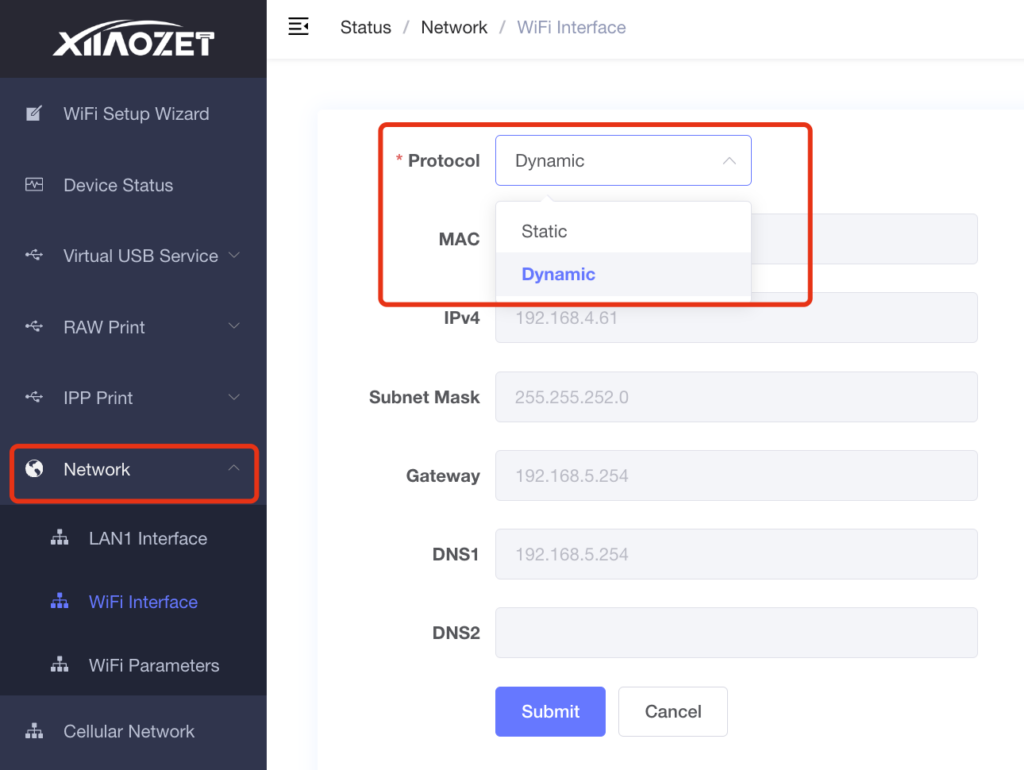
  1. プロトコル設定を変更する
    • 「プロトコル(Protocol)」の設定を ‘動的(DHCP)’ から ‘静的(Static)’ に変更します。
  2. IPアドレスを設定する
    • IPv4 アドレス欄に、割り当てたいIPアドレスを入力します。
    • 📌 このIPアドレスは、必ずお使いのパソコンと同じサブネット内である必要があります(例:192.168.x.x など)。
  3. 設定が完了したら、「Submit」をクリックして、新しい静的IPアドレスが反映されるようにしてください。

Similar Posts

  • | | | | | | |

    Unable to Print Test Page After Installation

    If you followed the installation tutorial successfully but still cannot print a test page, please check the following troubleshooting steps: 1. Try Printing a File Directly From Your PC After the printer driver is installed successfully, if the Driver Assistant cannot print the test page, please try printing a normal file directly from your local…

  • |

    ステップ2:パソコン(Windows)にプリンターを追加する方法

    Windowsでは、プリンターを追加する方法が3通りあります。下記のいずれかの方法を選んで設定を行ってください。 Xiiaozetクイックインストーラーを使えば、設定を簡単に行えます。ツールのダウンロードや実行ができない場合は、方法② または 方法③ による手動設定をお試しください。 💡I重要なヒント:USBプリンターの正しい接続プリンターのUSBケーブルをプリントサーバーに正しく接続してください。四角いコネクタ(Bタイプ または CN36)はプリンター側に接続します。平らなコネクタ(Type-A)はプリントサーバー側に接続この接続が正しくないと、データの送信に失敗します。 方法①:クイックインストーラーツールを使用する方法(Windows) Note: If you are unable to download or use the tool, please proceed with Method 2 or Method 3 to add the printer manually. 3. ツールがローカルネットワーク内のXiiaozetプリントサーバーを自動検索 → 検出されたサーバーを選び、「Next」 4. ツールがプリンターモデルを自動認識し、対応ドライバーを検出 → 「今すぐインストール(Install Now)」をクリック 注意:インストールツールが適切なプリンタードライバーを自動的に認識できなかった場合でも、必ずしもそのプリンターが非対応というわけではありません。当社のデータベースに、該当機種のドライバー情報がまだ登録されていない可能性があります。 このような場合は、お使いのパソコンにローカルドライバーを手動で選択してください。もしローカルに該当するドライバーがない場合は、プリンターメーカーの公式サイトから該当モデルのドライバーをダウンロードし、インストールしてください。 5. ツールがTCP/IPポートを作成し、ドライバーをインストールします。 6. インストール完了後、テスト印刷を行い、正常に印刷できれば設定完了です。 7. プリンターは「PrintBox」という名称付きでプリンター一覧に表示されます。 8. 印刷時はこのプリンターを選んで印刷を行ってください。 ※ツールでうまくいかない場合は、方法②または③をご利用ください。 方法②:IPアドレスでプリンターを手動追加(Windows) ステップ①:プリントサーバーの管理画面を開く…

  • |

    IPアドレスを使ってWindowsにプリンターを手動で追加する方法

    注:弊社が独自開発したクイックインストールツールの使用を推奨しています。手動によるプリンター追加は、ツールが利用できない場合にのみ行ってください。 弊社のプリントサーバーは RAWプロトコル および IPPプロトコル に対応しています。以下は、RAWプロトコルに対応するプリンターを手動で追加する手順です。 ⚠️ 最初に、使用するプリンターのメーカー公式サイトから、該当機種のドライバーをダウンロード・インストールしてください。 💡I重要なヒント:USBプリンターの正しい接続プリンターのUSBケーブルをプリントサーバーに正しく接続してください。四角いコネクタ(Bタイプ または CN36)はプリンター側に接続します。平らなコネクタ(Type-A)はプリントサーバー側に接続この接続が正しくないと、データの送信に失敗します。 ステップ①:プリントサーバーの管理画面を開く ネットワーク設定完了後、ブラウザで以下のいずれかを入力:xiiaozet.local または 割り当てられたIPアドレス→ 管理画面にアクセス(パスワード:admin) このページで: ※Wi-Fi接続時:Wi-Fi項目のIPv4アドレスが正しいIP※有線接続時:LAN項目のIPv4アドレスが正しいIP ステップ②:プリンターを追加する ※見つからない場合は、ドライバーが未インストール → メーカー公式サイトから事前に導入が必要 ※テスト印刷に失敗した場合:一度プリンターを削除し、再度手順を正しく行ってください。 💡補足: DHCPによってプリントサーバーのIPが変わった場合は、新しいIPで再度プリンターを追加してください。 よくあるインストール時の問題

  • | | | | | | |

    無線ネットワークの設定に失敗した場合の対処方法

    ✅ 正常な設定のサイン 🔧 対処手順: 1. Wi-Fiパスワードの確認:入力したWi-Fiパスワードが正しいかどうか再確認してください。間違ったパスワードは最も一般的な原因のひとつです。 2. ルーターの設定を確認:ルーターがブラックリストモードに設定されていないか確認してください。プリントサーバーのMACアドレスがブロックされていないかも確認しましょう。 3. 暗号化方式の確認:ルーターの暗号化方式が WPA2-PSK または WPA2-PSK/WPA3-SAE に設定されていることを確認してください。これらは一般的で推奨される安全な方式です。 4. 再設定の試行:設定に失敗した場合は、約1分後に USBServer_Setup というWi-Fiが再度出現するか確認してください。表示されたら、正しいWi-Fiパスワードで再設定を試みてください。 「USBServer_Setup」Wi-Fiが見つからない場合: ネットワーク設定中に自宅のWi-Fiが検出されない場合: 1. ネットワーク接続状況の確認:他のデバイス(スマートフォンやPC)を使用して、同じWi-Fiネットワークに接続できるかを確認してください。 2. 別のWi-Fiに接続:ネットワークに問題がある場合は、より安定した別のWi-Fiネットワークでプリントサーバーを設定してみてください。

Leave a Reply

Your email address will not be published. Required fields are marked *