IPアドレスでプリンターを手動追加する方法(Mac)

This document provides a detailed guide on how to configure a print server via ip address on a Mac. It assumes you have already completed the network configuration of the print server. If not, please refer to the relevant network configuration guide first.

zzz💡I重要なヒント:USBプリンターの正しい接続
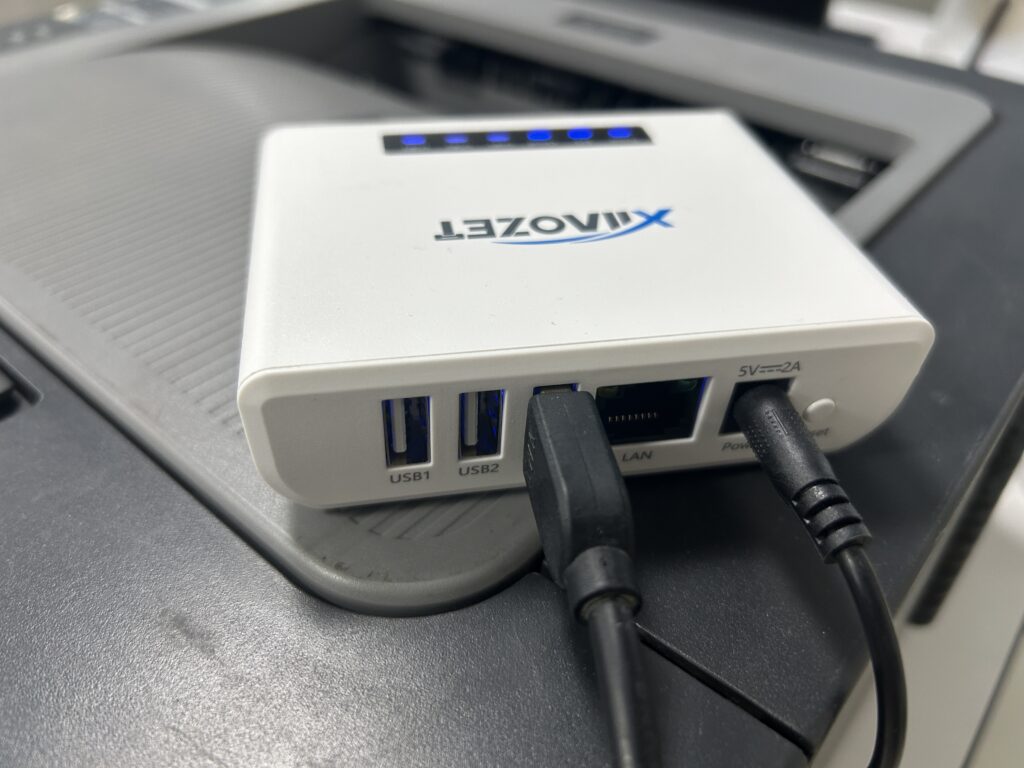
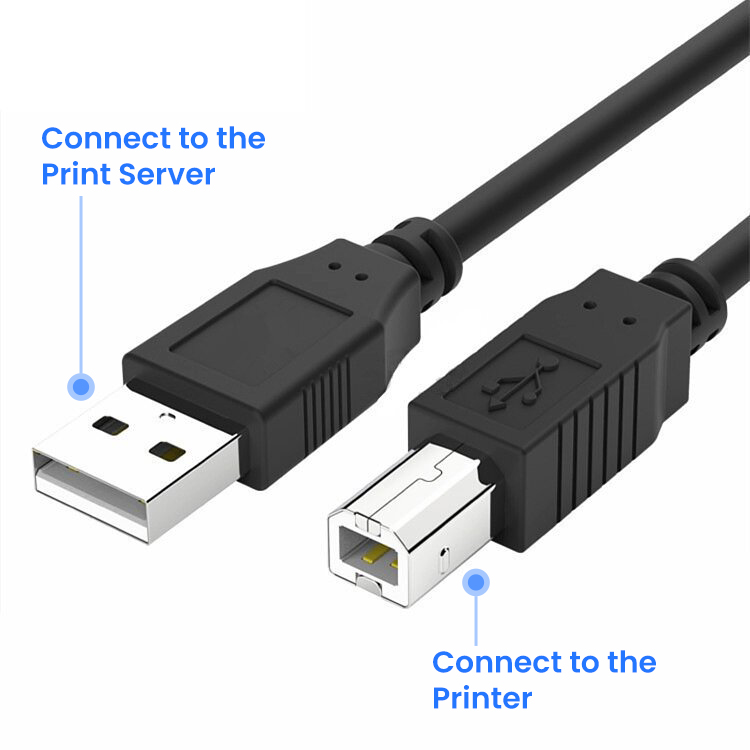
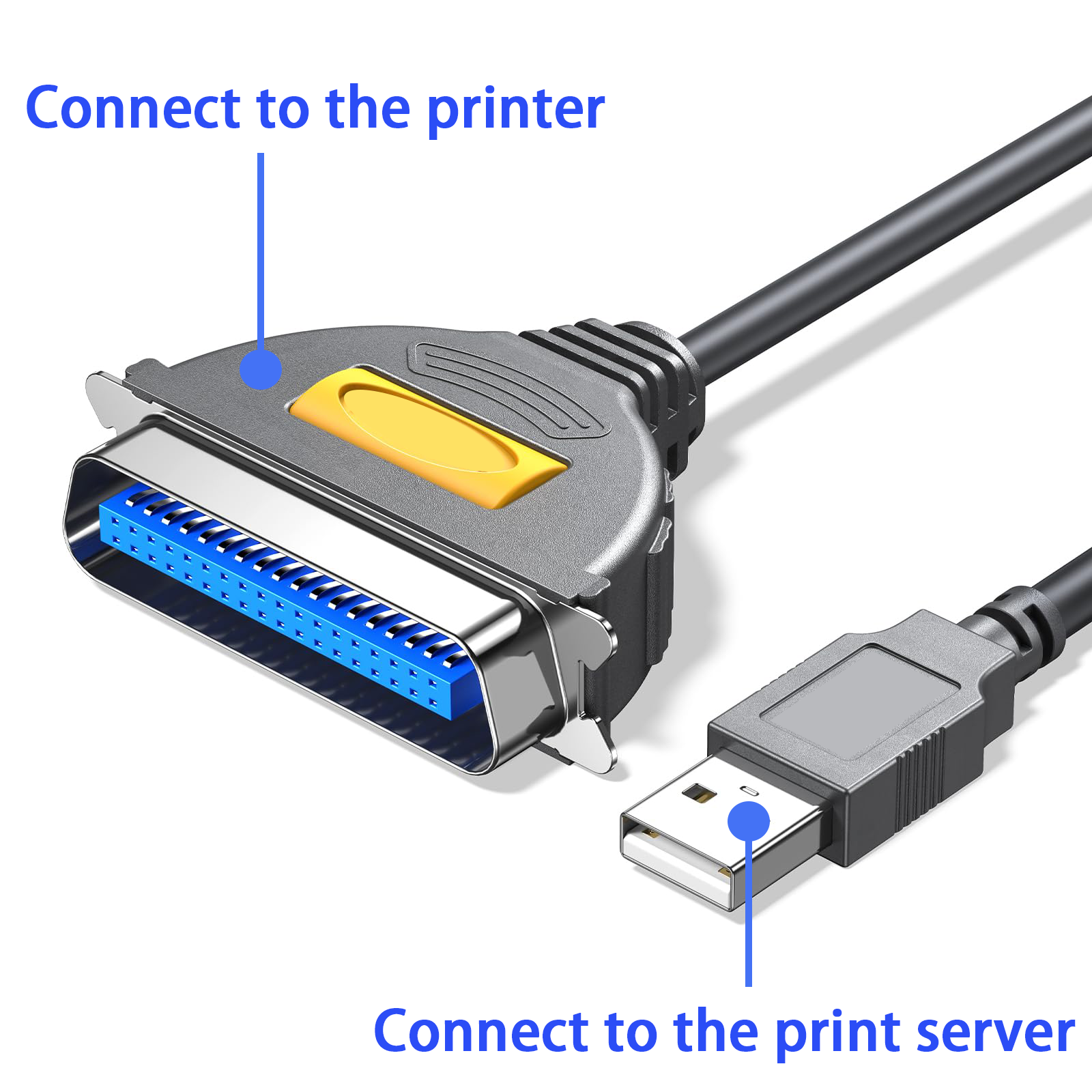
プリンターのUSBケーブルをプリントサーバーに正しく接続してください。
四角いコネクタ(Bタイプ または CN36)はプリンター側に接続します。平らなコネクタ(Type-A)はプリントサーバー側に接続
この接続が正しくないと、データの送信に失敗します。
【方法1:IPアドレスで追加する】

⚠️ 事前準備: 使用するプリンタードライバーを、メーカー公式サイトから事前にダウンロードしインストールしてください。

ステップ1:Web管理ページにアクセス第 1 步:访问 Web 管理页面

ステップ①:プリントサーバーの管理画面を開く

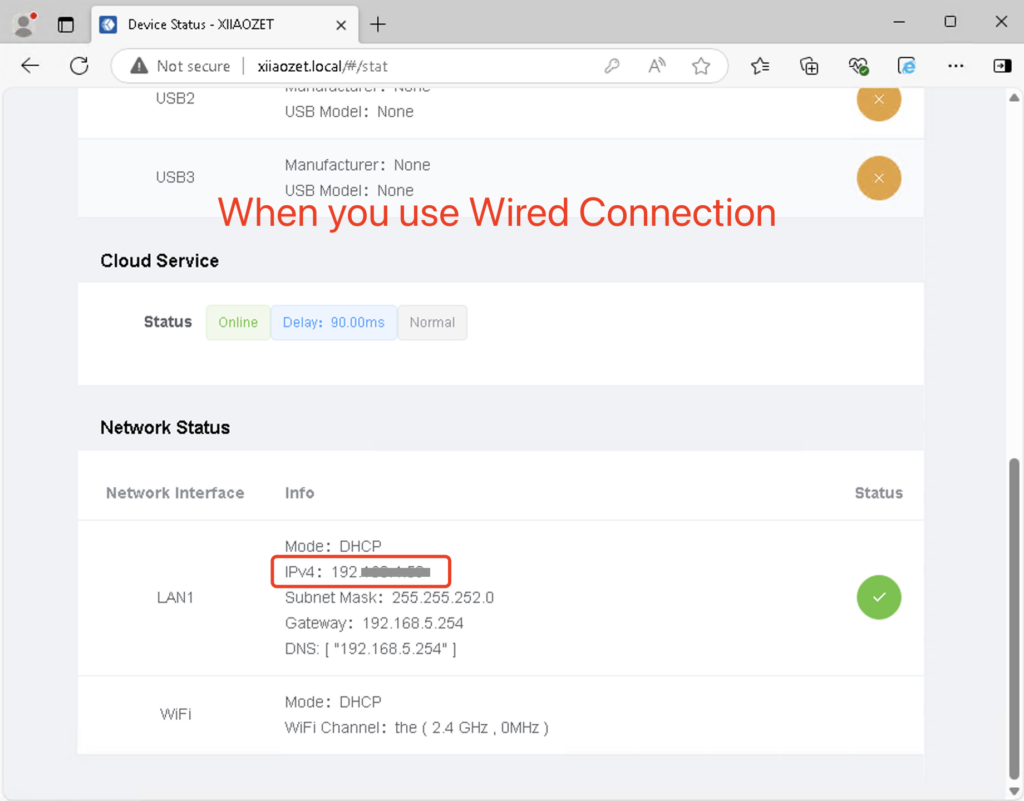
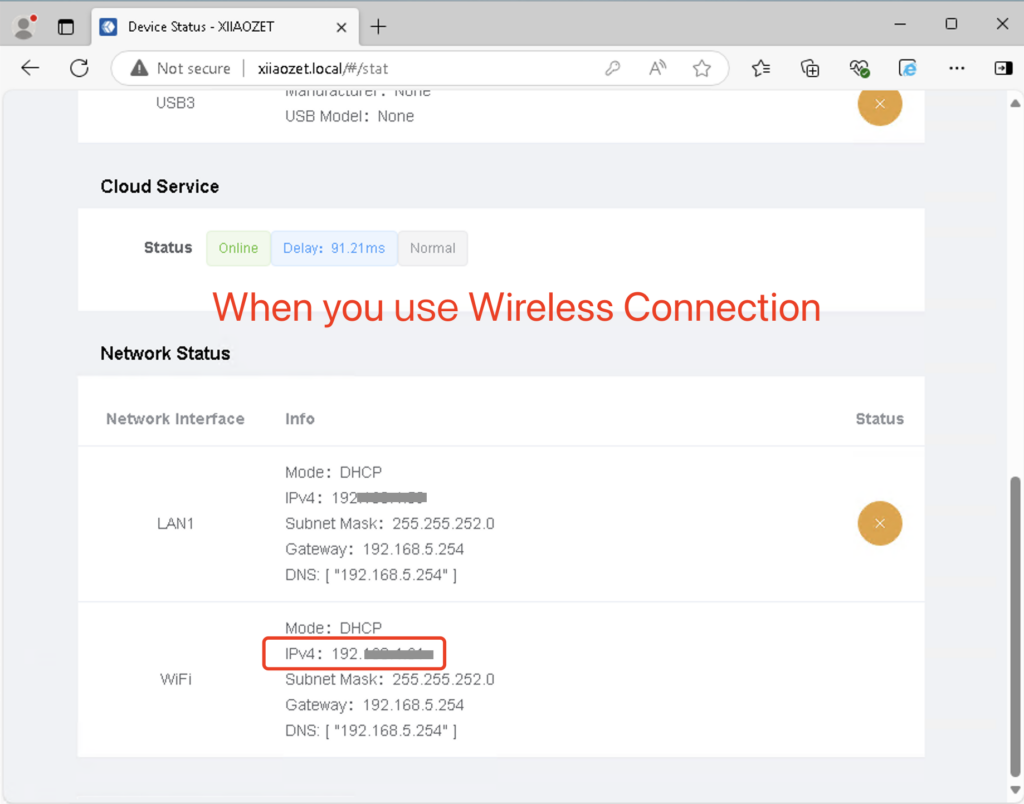
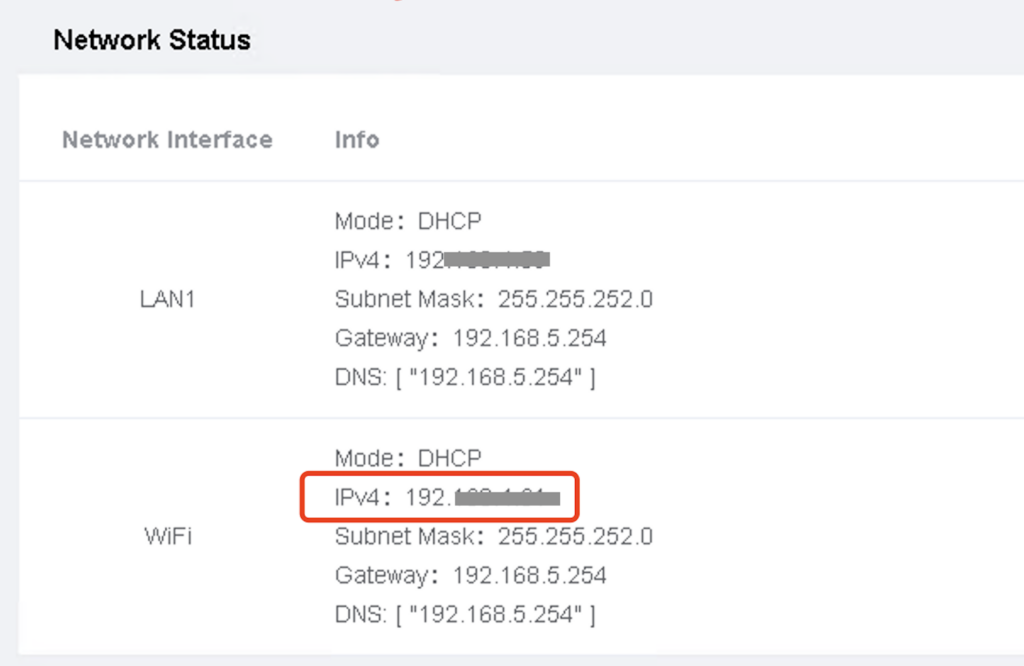
ネットワーク設定完了後、ブラウザで以下のいずれかを入力:xiiaozet.local または 割り当てられたIPアドレス→ 管理画面にアクセス(パスワード:admin)

このページで:

  • ホスト名
  • IPアドレス
  • 接続されているUSBポート

※Wi-Fi接続時:Wi-Fi項目のIPv4アドレスが正しいIP
※有線接続時:LAN項目のIPv4アドレスが正しいIP
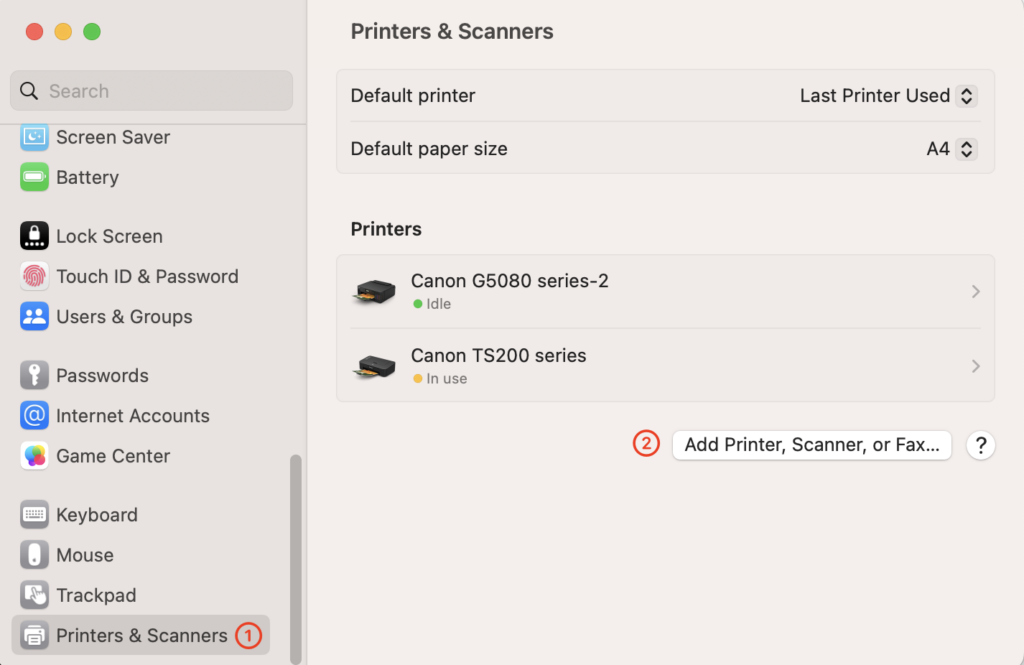
ステップ2:「プリンターとスキャナー」を開く

  1. 左上の Apple アイコンをクリックし、「システム環境設定」を選択します。
  2. 「プリンタとスキャナ」セクションを開きます。
  3. 左下の「プリンタ、スキャナ、またはファクスを追加」をクリックします。

ステップ3:IPプリンターの設定

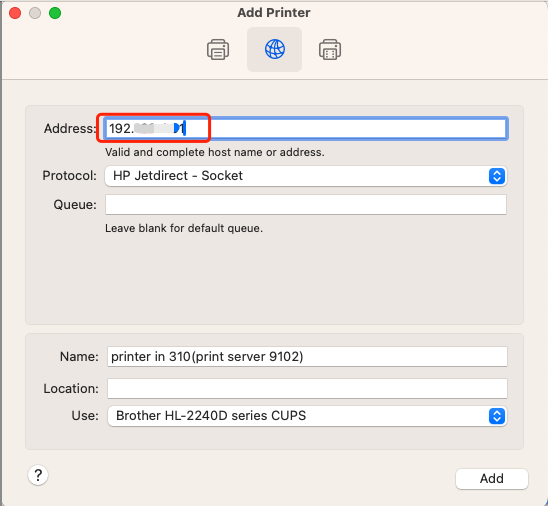
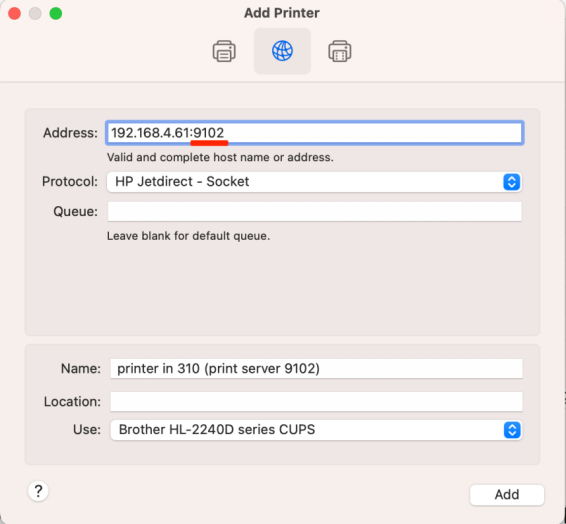
  1. アドレス欄にプリントサーバーの IP アドレスを入力します(例:192.168.x.xx)。
    • IP アドレスは、Web 管理ページで確認できます(ステップ 1 を参照してください)。
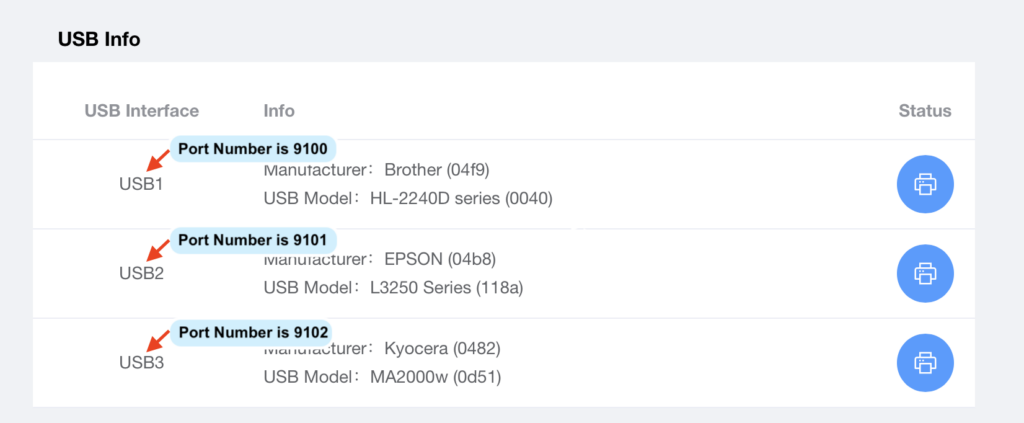
注意:LK300W および LK300EW モデルの場合は、正しいポート番号を使用してください。
LK300W や LK300EW のようなモデルでは、Web 管理ページに従ってポートの割り当てが正しいことを確認してください。

  • USB1:9100(例:192.168.x.xx:9100)
  • USB2:9101(例:192.168.x.xx:9101)
  • USB3:9102(例:192.168.x.xx:9102)
  1. 「プロトコル」ドロップダウンメニューから「HP Jetdirect – Socket」を選択します。
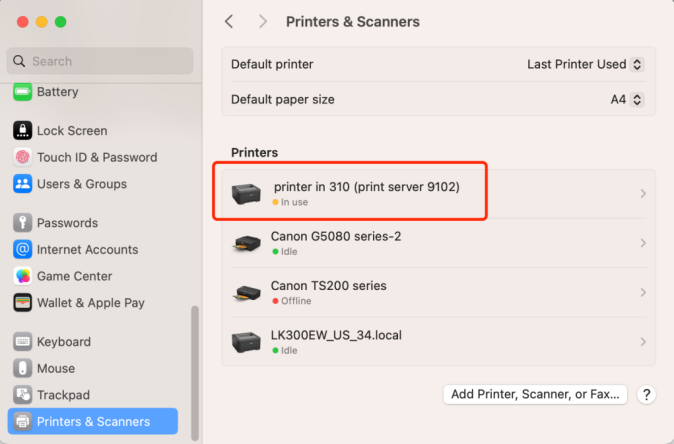
    • 注意: 印刷ジョブを誤って別のプリンターに送信しないよう、プリンター名に「print server」などを含めて名前を変更することをおすすめします。
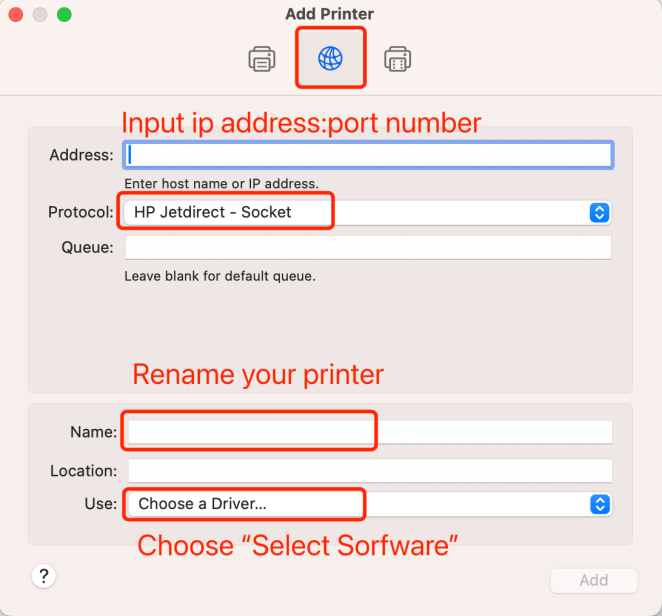
ステップ4:ドライバーを選択

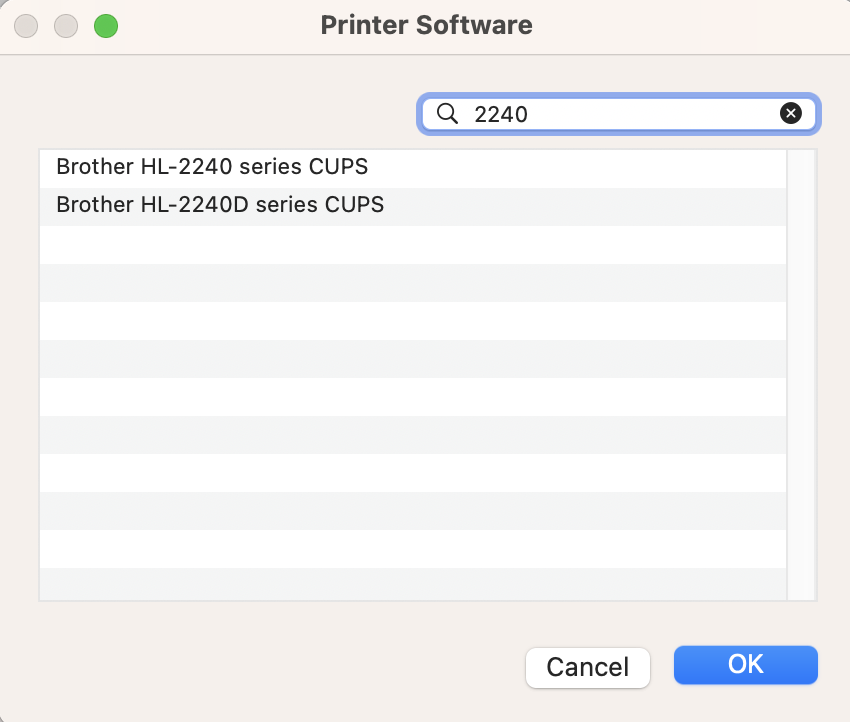
  1. 「ソフトウェアを選択…」をクリックして、該当するプリンタードライバーを選択してください。該当するドライバーが表示されない場合は、プリンターメーカーの公式サイトからダウンロードしてインストールしてください。 
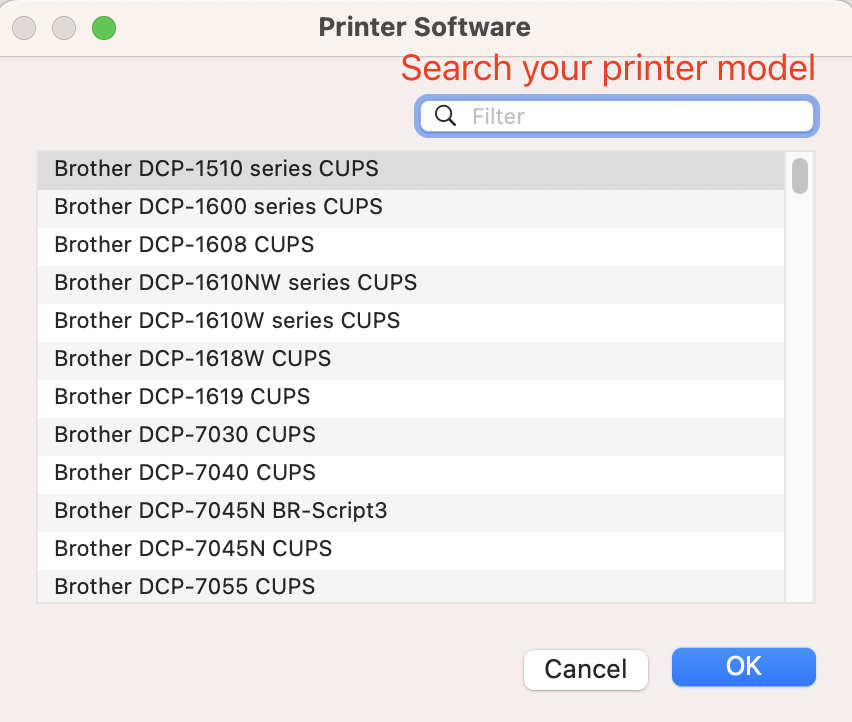
例:Brother(ブラザー)プリンターの場合:
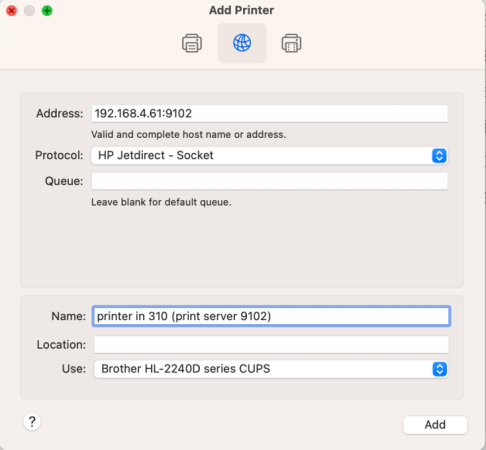
重要:以下の3点がすべて正しいことを確認してください:

✔ 正しいIPアドレス
✔ 正しいポート番号
✔ 適切なプリンタードライバー

これら3つの設定がすべて正しく行われていないと、プリンターは正常に動作しません。

ステップ5:追加&テスト

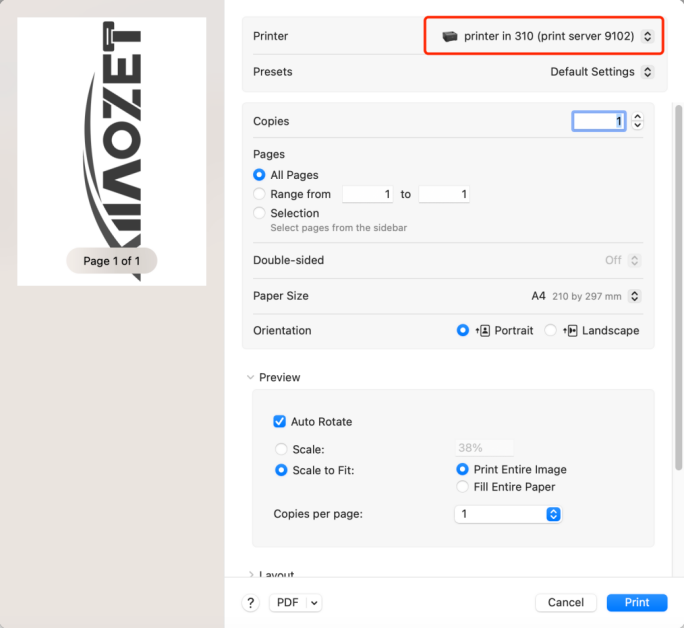
「追加」をクリック → 印刷リストに追加されます。印刷ジョブを送るときは追加したプリンター名を必ず選んでください。

⚠️ よくあるトラブルと対処

  1. ドライバーが見つからない場合:
  2. ドライバーがインストールされていないことが原因です。プリンターメーカーの公式サイトからドライバーを入手してください。
  3. LK100EW / LK300EW モデル:プリンターを追加しても印刷できない場合は、「仮想USB接続ツール」をご利用ください。クリックしてチュートリアルをご覧ください。
  4. プリンターが印刷されない、または何も表示されない場合:ポート番号(USB1=9100 / USB2=9101 / USB3=9102)が誤って入力されている可能性があります。該当する設定を削除してから、プリンターを再度追加してください。
  5. 「プリンターが見つかりません」エラー:ターミナルで ping hostname.local コマンドを実行し、通信が正常かどうかを確認してください。同時に、アドレスバーにアンダースコアと .local 文字が含まれているかどうかも確認してください。
  6. いずれの場合も:Mac がプリントサーバーと同じネットワークに接続されていることを確認してください。
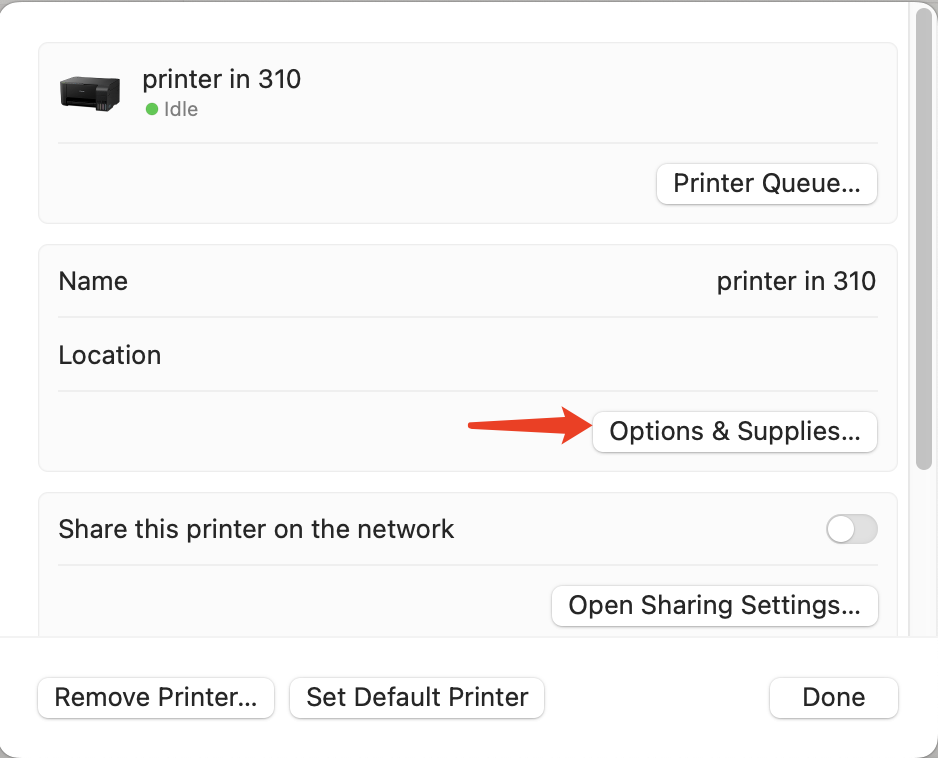
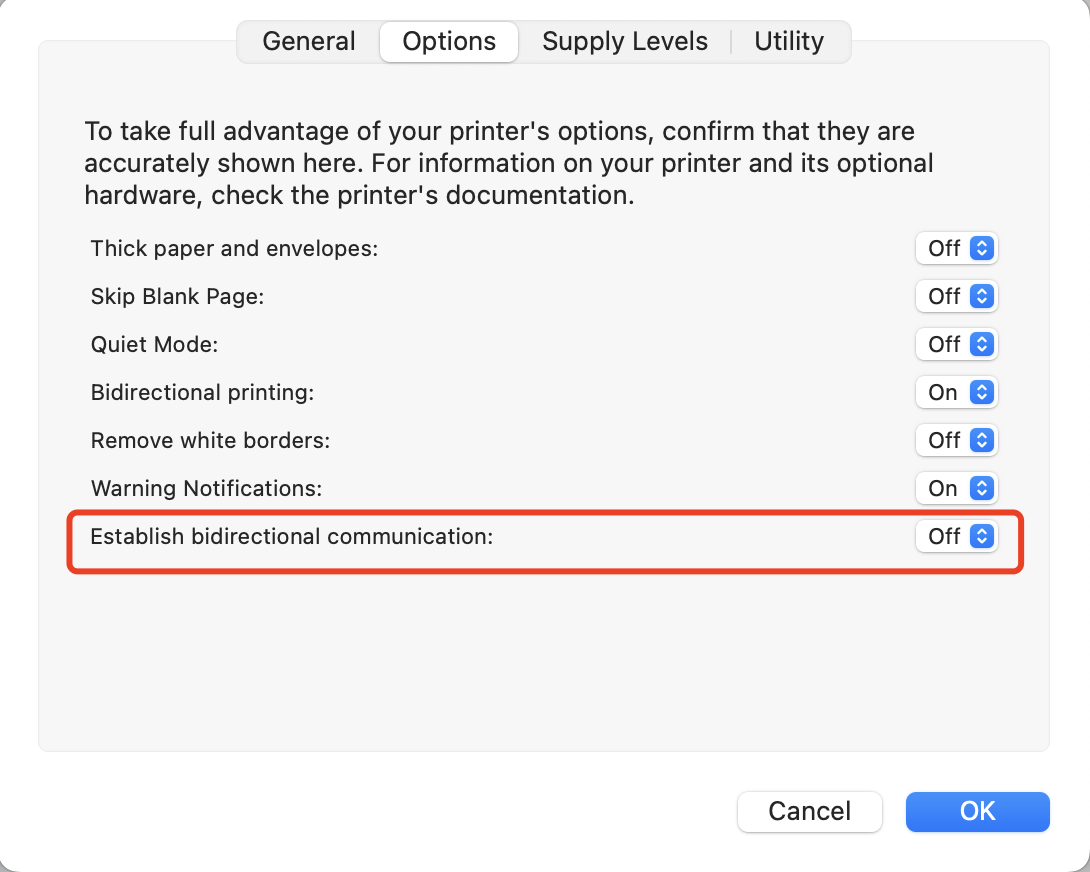
  7. Canon / Epson プリンターで印刷できない場合: システム環境設定 → プリンターとスキャナー → Epson プリンター → オプションとサプライ → 「双方向通信」をオフにします。

  • 問題が解決しない場合は、エラーメッセージのスクリーンショットと簡単な状況の説明を添えて、下記メールアドレスまでご連絡ください:
  • 📧 support@xiiaozet.net
  • または、画面右側の チャットボックス からも直接お問い合わせいただけます。
  • 当社の技術サポートチームは、通常 12時間以内にご返信いたします。

Similar Posts

  • | | | | | | |

    プリントサーバーに静的IPアドレスを設定する方法

    開始する前に、お使いのパソコンがプリントサーバーと同じネットワークに接続されていることを確認してください。これにより、Web管理ページに正常にアクセスできます。 有線接続を使用している場合: 「LAN Interface」を選択 無線接続(Wi-Fi)を使用している場合:「WiFi Interface」を選択

  • | | | | | | |

    ウェブ管理ページにアクセスできない場合

    xiiaozet.local からウェブ管理ページに入れない場合の対処方法 対処方法 1. ネットワーク接続の確認:パソコンとプリントサーバーが同じローカルエリアネットワーク(LAN)に接続されていることを確認してください。 2. IPアドレスでアクセス(オプション):プリントサーバーのIPアドレスが分かっている場合は、そのIPアドレスをブラウザに入力してウェブ管理ページにアクセスしてください。 3. プリントサーバーのリセット:プリントサーバーがネットワークに正常に接続できていない可能性があります。 プリントサーバーのリセットボタンを5〜8秒間長押しして初期化してください。リセット後、ネットワーク設定を再度行ってください。

  • | | | | | | |

    無線ネットワークの設定に失敗した場合の対処方法

    ✅ 正常な設定のサイン 🔧 対処手順: 1. Wi-Fiパスワードの確認:入力したWi-Fiパスワードが正しいかどうか再確認してください。間違ったパスワードは最も一般的な原因のひとつです。 2. ルーターの設定を確認:ルーターがブラックリストモードに設定されていないか確認してください。プリントサーバーのMACアドレスがブロックされていないかも確認しましょう。 3. 暗号化方式の確認:ルーターの暗号化方式が WPA2-PSK または WPA2-PSK/WPA3-SAE に設定されていることを確認してください。これらは一般的で推奨される安全な方式です。 4. 再設定の試行:設定に失敗した場合は、約1分後に USBServer_Setup というWi-Fiが再度出現するか確認してください。表示されたら、正しいWi-Fiパスワードで再設定を試みてください。 「USBServer_Setup」Wi-Fiが見つからない場合: ネットワーク設定中に自宅のWi-Fiが検出されない場合: 1. ネットワーク接続状況の確認:他のデバイス(スマートフォンやPC)を使用して、同じWi-Fiネットワークに接続できるかを確認してください。 2. 別のWi-Fiに接続:ネットワークに問題がある場合は、より安定した別のWi-Fiネットワークでプリントサーバーを設定してみてください。

  • |

    ステップ2:Macでプリンターを追加する方法

    Macではプリンターの追加方法が2種類あります。目的に合った方法を選んでください。 zzz💡I重要なヒント:USBプリンターの正しい接続プリンターのUSBケーブルをプリントサーバーに正しく接続してください。四角いコネクタ(Bタイプ または CN36)はプリンター側に接続します。平らなコネクタ(Type-A)はプリントサーバー側に接続この接続が正しくないと、データの送信に失敗します。 【方法1:IPアドレスで追加する】 ⚠️ 事前準備: 使用するプリンタードライバーを、メーカー公式サイトから事前にダウンロードしインストールしてください。 ステップ1:Web管理ページにアクセス第 1 步:访问 Web 管理页面 ステップ①:プリントサーバーの管理画面を開く ネットワーク設定完了後、ブラウザで以下のいずれかを入力:xiiaozet.local または 割り当てられたIPアドレス→ 管理画面にアクセス(パスワード:admin) このページで: ※Wi-Fi接続時:Wi-Fi項目のIPv4アドレスが正しいIP※有線接続時:LAN項目のIPv4アドレスが正しいIP ステップ2:「プリンターとスキャナー」を開く ステップ3:IPプリンターの設定 注意:LK300W および LK300EW モデルの場合は、正しいポート番号を使用してください。LK300W や LK300EW のようなモデルでは、Web 管理ページに従ってポートの割り当てが正しいことを確認してください。 ステップ4:ドライバーを選択 例:Brother(ブラザー)プリンターの場合: 重要:以下の3点がすべて正しいことを確認してください: ✔ 正しいIPアドレス✔ 正しいポート番号✔ 適切なプリンタードライバー これら3つの設定がすべて正しく行われていないと、プリンターは正常に動作しません。 ステップ5:追加&テスト 「追加」をクリック → 印刷リストに追加されます。印刷ジョブを送るときは追加したプリンター名を必ず選んでください。 【方法2:ホスト名で追加する】 ⚠️ 事前準備: 同上(対応ドライバーの事前インストール)。 ⚠️ 事前準備: 使用するプリンタードライバーを、メーカー公式サイトから事前にダウンロードしインストールしてください。 ステップ1:Web管理ページにアクセス ステップ①:プリントサーバーの管理画面を開く ネットワーク設定完了後、ブラウザで以下のいずれかを入力:xiiaozet.local または 割り当てられたIPアドレス→ 管理画面にアクセス(パスワード:admin)…
One Comment

  1. Josephswift says:

    読めて幸せです! お役立ちコンテンツ本当にありがとう。すっごく 助かる!

Leave a Reply

Your email address will not be published. Required fields are marked *