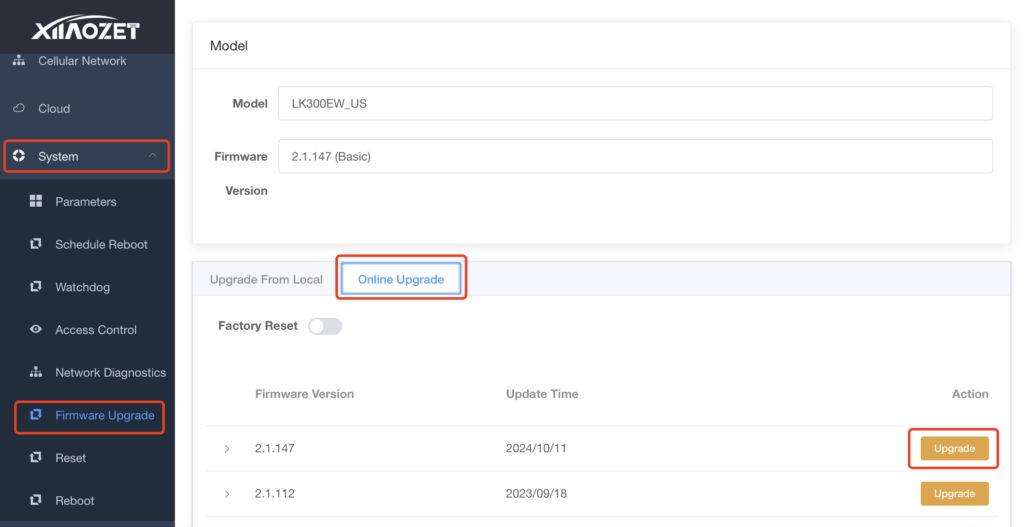
プリントサーバーのファームウェアをアップグレードする方法

⚠️ ご注意:ファームウェアのアップグレードは、不具合が発生している場合のみ実施してください。通常の動作に問題がない場合、アップグレードの必要はありません。

ステップ1:Web管理画面にアクセスする

  1. プリントサーバーをネットワークに接続します。
  2. Open a web browser and enter the assigned IP address or xiiaozet.local in the address bar to access the web management page of your print server.

ステップ2:ファームウェアのアップグレード

  1. メニューから「System」を選択し、[Firmware Upgrade] をクリックします。
  2. Online Upgrade」を選び、現在のバージョンより新しいファームウェアを選択します。
  3. アップグレードを開始し、その間は電源を切らないでください
  4. アップグレードが完了するまで、他の操作を行わないでください

ステップ3:アップグレード後の確認

  1. アップグレード後、再設定が必要になる場合があります。⇒ ネットワーク設定を再確認し、必要に応じて再構成してください。
  2. プリントサーバーが正常に動作しているか確認してください。

トラブルが発生した場合:

アップグレード中に不具合が発生した場合は、すぐにご連絡ください。画面右側のライブチャットからサポートスタッフにお問い合わせいただけます。

Similar Posts

  • | | |

    クイックインストールツールでプリンタードライバーが認識されない場合の対処法

    クイックインストールツールがプリンターのドライバーを認識できない場合、お使いのパソコンにすでにインストールされているドライバーを手動で使用することができます。以下の手順に従ってください。 Step 1: ツール画面の「設定」オプションをクリックしてください。 Step 2: 設定メニューの中から「ローカルドライバーを使用する」を選択します。 Step 3: パソコンにインストールされているプリンタードライバーの一覧から、使用しているプリンターに合ったドライバーを選択し、「確認」をクリックしてください。 📌 プリンターモデルが見つからない場合: Step 4: 正しいドライバーを選択したら、「今すぐインストール」をクリックしてください。 インストールが完了したら、「テスト印刷」を実行して、正常に印刷できるか確認します。 補足:

  • | | | | | | | | |

    How to Fix HP Printer Not Working Properly After Connecting to a Print Server?

    Issue Description If your HP printer is not functioning properly after connecting to a print server, it may be due to HP Smart Install restrictions. To use the print server normally, HP Smart Install must be disabled. How to Disable HP Smart Install? Method 1: Disable HP Smart Install via Printer LCD Screen 🔹 For…

  • |

    ステップ2:Macでプリンターを追加する方法

    Macではプリンターの追加方法が2種類あります。目的に合った方法を選んでください。 zzz💡I重要なヒント:USBプリンターの正しい接続プリンターのUSBケーブルをプリントサーバーに正しく接続してください。四角いコネクタ(Bタイプ または CN36)はプリンター側に接続します。平らなコネクタ(Type-A)はプリントサーバー側に接続この接続が正しくないと、データの送信に失敗します。 【方法1:IPアドレスで追加する】 ⚠️ 事前準備: 使用するプリンタードライバーを、メーカー公式サイトから事前にダウンロードしインストールしてください。 ステップ1:Web管理ページにアクセス第 1 步:访问 Web 管理页面 ステップ①:プリントサーバーの管理画面を開く ネットワーク設定完了後、ブラウザで以下のいずれかを入力:xiiaozet.local または 割り当てられたIPアドレス→ 管理画面にアクセス(パスワード:admin) このページで: ※Wi-Fi接続時:Wi-Fi項目のIPv4アドレスが正しいIP※有線接続時:LAN項目のIPv4アドレスが正しいIP ステップ2:「プリンターとスキャナー」を開く ステップ3:IPプリンターの設定 注意:LK300W および LK300EW モデルの場合は、正しいポート番号を使用してください。LK300W や LK300EW のようなモデルでは、Web 管理ページに従ってポートの割り当てが正しいことを確認してください。 ステップ4:ドライバーを選択 例:Brother(ブラザー)プリンターの場合: 重要:以下の3点がすべて正しいことを確認してください: ✔ 正しいIPアドレス✔ 正しいポート番号✔ 適切なプリンタードライバー これら3つの設定がすべて正しく行われていないと、プリンターは正常に動作しません。 ステップ5:追加&テスト 「追加」をクリック → 印刷リストに追加されます。印刷ジョブを送るときは追加したプリンター名を必ず選んでください。 【方法2:ホスト名で追加する】 ⚠️ 事前準備: 同上(対応ドライバーの事前インストール)。 ⚠️ 事前準備: 使用するプリンタードライバーを、メーカー公式サイトから事前にダウンロードしインストールしてください。 ステップ1:Web管理ページにアクセス ステップ①:プリントサーバーの管理画面を開く ネットワーク設定完了後、ブラウザで以下のいずれかを入力:xiiaozet.local または 割り当てられたIPアドレス→ 管理画面にアクセス(パスワード:admin)…

  • | | | | | | |

    他のパソコンとプリンターを共有する方法

    このガイドでは、プリントサーバーに接続されたプリンターを、同一ローカルネットワーク内の他のパソコンからも利用できるようにする方法をご紹介します。 前提条件(事前準備) プリンターの共有方法 Windowsをご利用の場合:同一ネットワーク内の他のWindowsパソコンは、Windows用インストールガイドのステップ2 に従ってプリンターを追加することで、ワイヤレス印刷が可能になります。 macOSをご利用の場合:同一ネットワーク内の他のMacは、macOS用インストールガイドのステップ2 に従ってプリンターを追加することで、ワイヤレス印刷が可能になります。

  • | | | | | | |

    無線ネットワークの設定に失敗した場合の対処方法

    ✅ 正常な設定のサイン 🔧 対処手順: 1. Wi-Fiパスワードの確認:入力したWi-Fiパスワードが正しいかどうか再確認してください。間違ったパスワードは最も一般的な原因のひとつです。 2. ルーターの設定を確認:ルーターがブラックリストモードに設定されていないか確認してください。プリントサーバーのMACアドレスがブロックされていないかも確認しましょう。 3. 暗号化方式の確認:ルーターの暗号化方式が WPA2-PSK または WPA2-PSK/WPA3-SAE に設定されていることを確認してください。これらは一般的で推奨される安全な方式です。 4. 再設定の試行:設定に失敗した場合は、約1分後に USBServer_Setup というWi-Fiが再度出現するか確認してください。表示されたら、正しいWi-Fiパスワードで再設定を試みてください。 「USBServer_Setup」Wi-Fiが見つからない場合: ネットワーク設定中に自宅のWi-Fiが検出されない場合: 1. ネットワーク接続状況の確認:他のデバイス(スマートフォンやPC)を使用して、同じWi-Fiネットワークに接続できるかを確認してください。 2. 別のWi-Fiに接続:ネットワークに問題がある場合は、より安定した別のWi-Fiネットワークでプリントサーバーを設定してみてください。

  • | | |

    Fehlerbehebung: Fehlermeldung „Drucker nicht gefunden“

    Wenn beim Senden eines Druckauftrags die Meldung „Drucker nicht gefunden“ erscheint, kann dies auf eine falsche Adresse beim Hinzufügen des Druckers oder auf eine fehlgeschlagene Netzwerkkonfiguration zurückzuführen sein. Bitte gehen Sie wie folgt vor: 1. Netzwerkverbindung prüfen Wenn die Cloud-LED blinkt oder die Seite nicht erreichbar ist: 2. Drucker neu hinzufügen 3. Richtigen Drucker beim…

Leave a Reply

Your email address will not be published. Required fields are marked *