無線ネットワークの設定に失敗した場合の対処方法

✅ 正常な設定のサイン

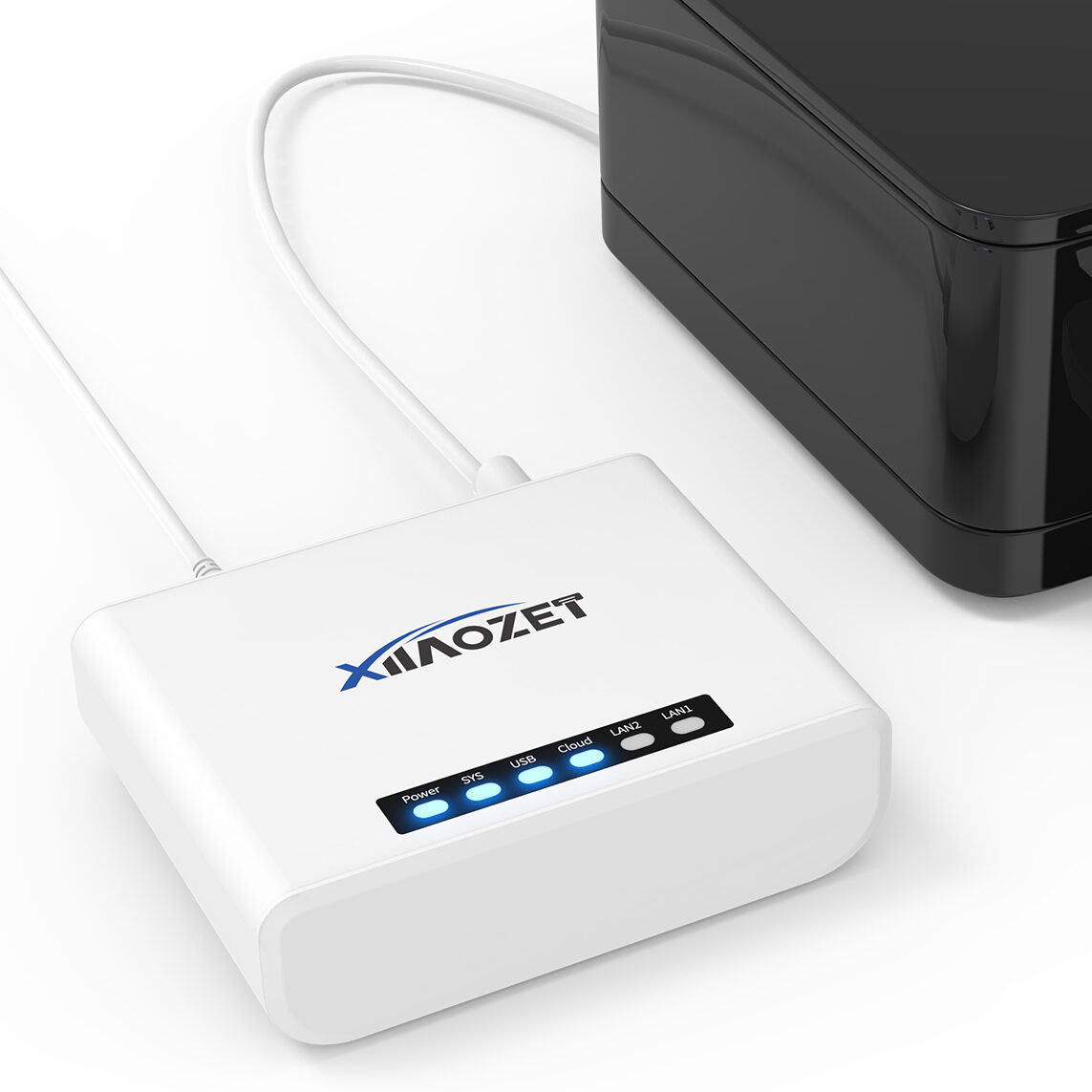
  • クラウドランプが常時点灯
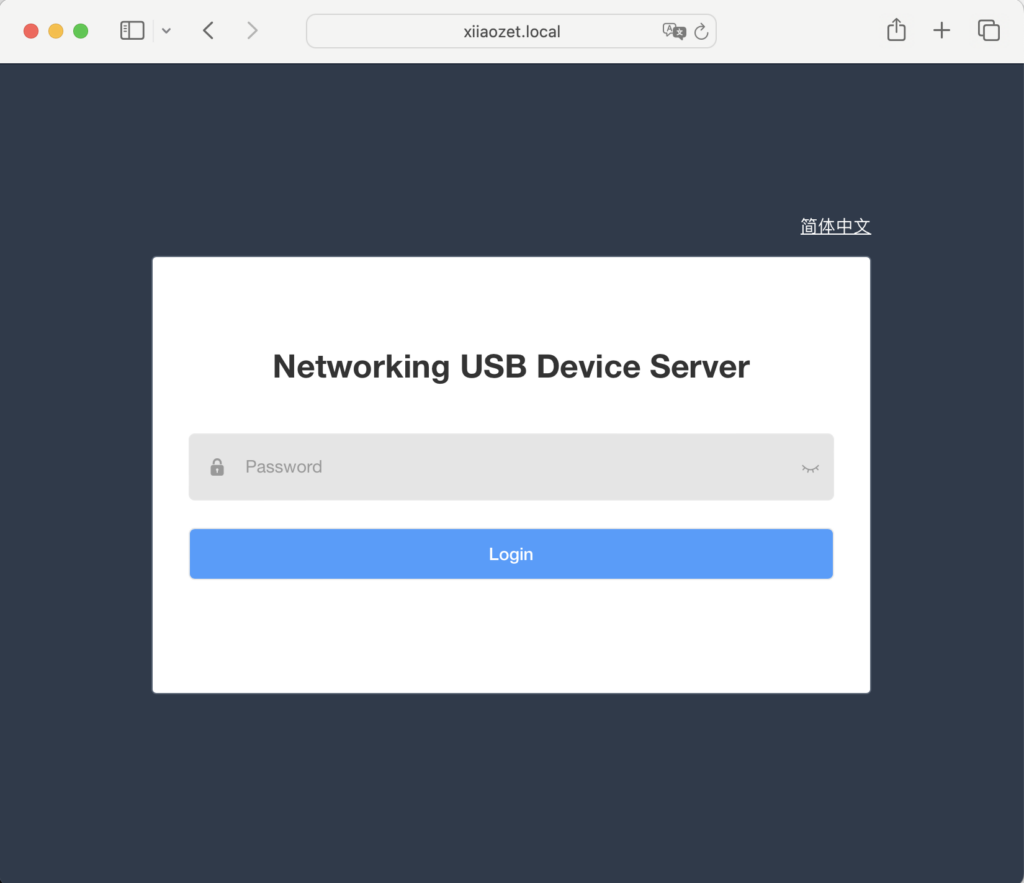
  • xiiaozet.local でウェブ管理ページにアクセス可能

🔧 対処手順:

1. Wi-Fiパスワードの確認:
入力したWi-Fiパスワードが正しいかどうか再確認してください。間違ったパスワードは最も一般的な原因のひとつです。

2. ルーターの設定を確認:
ルーターがブラックリストモードに設定されていないか確認してください。プリントサーバーのMACアドレスがブロックされていないかも確認しましょう。

3. 暗号化方式の確認:
ルーターの暗号化方式が WPA2-PSK または WPA2-PSK/WPA3-SAE に設定されていることを確認してください。これらは一般的で推奨される安全な方式です。

4. 再設定の試行:
設定に失敗した場合は、約1分後に USBServer_Setup というWi-Fiが再度出現するか確認してください。表示されたら、正しいWi-Fiパスワードで再設定を試みてください。


「USBServer_Setup」Wi-Fiが見つからない場合:

  • プリントサーバーの電源を一度切って再度入れるか、リセットボタンを5秒以上長押しして初期化を試みてください。

ネットワーク設定中に自宅のWi-Fiが検出されない場合:

1. ネットワーク接続状況の確認:
他のデバイス(スマートフォンやPC)を使用して、同じWi-Fiネットワークに接続できるかを確認してください。

2. 別のWi-Fiに接続:
ネットワークに問題がある場合は、より安定した別のWi-Fiネットワークでプリントサーバーを設定してみてください。

Similar Posts

  • |

    ステップ2:Macでプリンターを追加する方法

    Macではプリンターの追加方法が2種類あります。目的に合った方法を選んでください。 zzz💡I重要なヒント:USBプリンターの正しい接続プリンターのUSBケーブルをプリントサーバーに正しく接続してください。四角いコネクタ(Bタイプ または CN36)はプリンター側に接続します。平らなコネクタ(Type-A)はプリントサーバー側に接続この接続が正しくないと、データの送信に失敗します。 【方法1:IPアドレスで追加する】 ⚠️ 事前準備: 使用するプリンタードライバーを、メーカー公式サイトから事前にダウンロードしインストールしてください。 ステップ1:Web管理ページにアクセス第 1 步:访问 Web 管理页面 ステップ①:プリントサーバーの管理画面を開く ネットワーク設定完了後、ブラウザで以下のいずれかを入力:xiiaozet.local または 割り当てられたIPアドレス→ 管理画面にアクセス(パスワード:admin) このページで: ※Wi-Fi接続時:Wi-Fi項目のIPv4アドレスが正しいIP※有線接続時:LAN項目のIPv4アドレスが正しいIP ステップ2:「プリンターとスキャナー」を開く ステップ3:IPプリンターの設定 注意:LK300W および LK300EW モデルの場合は、正しいポート番号を使用してください。LK300W や LK300EW のようなモデルでは、Web 管理ページに従ってポートの割り当てが正しいことを確認してください。 ステップ4:ドライバーを選択 例:Brother(ブラザー)プリンターの場合: 重要:以下の3点がすべて正しいことを確認してください: ✔ 正しいIPアドレス✔ 正しいポート番号✔ 適切なプリンタードライバー これら3つの設定がすべて正しく行われていないと、プリンターは正常に動作しません。 ステップ5:追加&テスト 「追加」をクリック → 印刷リストに追加されます。印刷ジョブを送るときは追加したプリンター名を必ず選んでください。 【方法2:ホスト名で追加する】 ⚠️ 事前準備: 同上(対応ドライバーの事前インストール)。 ⚠️ 事前準備: 使用するプリンタードライバーを、メーカー公式サイトから事前にダウンロードしインストールしてください。 ステップ1:Web管理ページにアクセス ステップ①:プリントサーバーの管理画面を開く ネットワーク設定完了後、ブラウザで以下のいずれかを入力:xiiaozet.local または 割り当てられたIPアドレス→ 管理画面にアクセス(パスワード:admin)…

  • | | | | | | |

    他のパソコンとプリンターを共有する方法

    このガイドでは、プリントサーバーに接続されたプリンターを、同一ローカルネットワーク内の他のパソコンからも利用できるようにする方法をご紹介します。 前提条件(事前準備) プリンターの共有方法 Windowsをご利用の場合:同一ネットワーク内の他のWindowsパソコンは、Windows用インストールガイドのステップ2 に従ってプリンターを追加することで、ワイヤレス印刷が可能になります。 macOSをご利用の場合:同一ネットワーク内の他のMacは、macOS用インストールガイドのステップ2 に従ってプリンターを追加することで、ワイヤレス印刷が可能になります。

  • | | | | | | |

    Printer Not Detected When Connecting

    If you connected printers to the print server, but the software or web management page can not detect the printer(s), and the USB indicator light for the printer is OFF, this usually means the device has not successfully recognized that printer. In most cases, the issue can be resolved by following the steps below. Step…

  • |

    IPアドレスを使ってWindowsにプリンターを手動で追加する方法

    注:弊社が独自開発したクイックインストールツールの使用を推奨しています。手動によるプリンター追加は、ツールが利用できない場合にのみ行ってください。 弊社のプリントサーバーは RAWプロトコル および IPPプロトコル に対応しています。以下は、RAWプロトコルに対応するプリンターを手動で追加する手順です。 ⚠️ 最初に、使用するプリンターのメーカー公式サイトから、該当機種のドライバーをダウンロード・インストールしてください。 💡I重要なヒント:USBプリンターの正しい接続プリンターのUSBケーブルをプリントサーバーに正しく接続してください。四角いコネクタ(Bタイプ または CN36)はプリンター側に接続します。平らなコネクタ(Type-A)はプリントサーバー側に接続この接続が正しくないと、データの送信に失敗します。 ステップ①:プリントサーバーの管理画面を開く ネットワーク設定完了後、ブラウザで以下のいずれかを入力:xiiaozet.local または 割り当てられたIPアドレス→ 管理画面にアクセス(パスワード:admin) このページで: ※Wi-Fi接続時:Wi-Fi項目のIPv4アドレスが正しいIP※有線接続時:LAN項目のIPv4アドレスが正しいIP ステップ②:プリンターを追加する ※見つからない場合は、ドライバーが未インストール → メーカー公式サイトから事前に導入が必要 ※テスト印刷に失敗した場合:一度プリンターを削除し、再度手順を正しく行ってください。 💡補足: DHCPによってプリントサーバーのIPが変わった場合は、新しいIPで再度プリンターを追加してください。 よくあるインストール時の問題

  • | | | | | | |

    Unable to Print Test Page After Installation

    If you followed the installation tutorial successfully but still cannot print a test page, please check the following troubleshooting steps: 1. Try Printing a File Directly From Your PC After the printer driver is installed successfully, if the Driver Assistant cannot print the test page, please try printing a normal file directly from your local…

Leave a Reply

Your email address will not be published. Required fields are marked *