
Schritt 2: Drucker auf einem Mac hinzufügen
Sie können den Drucker auf Ihrem Mac entweder über die IP-Adresse oder den Hostnamen des Printservers hinzufügen. Bitte wählen Sie eine der beiden Methoden.
Wichtiger Hinweis: USB-Drucker korrekt anschließen
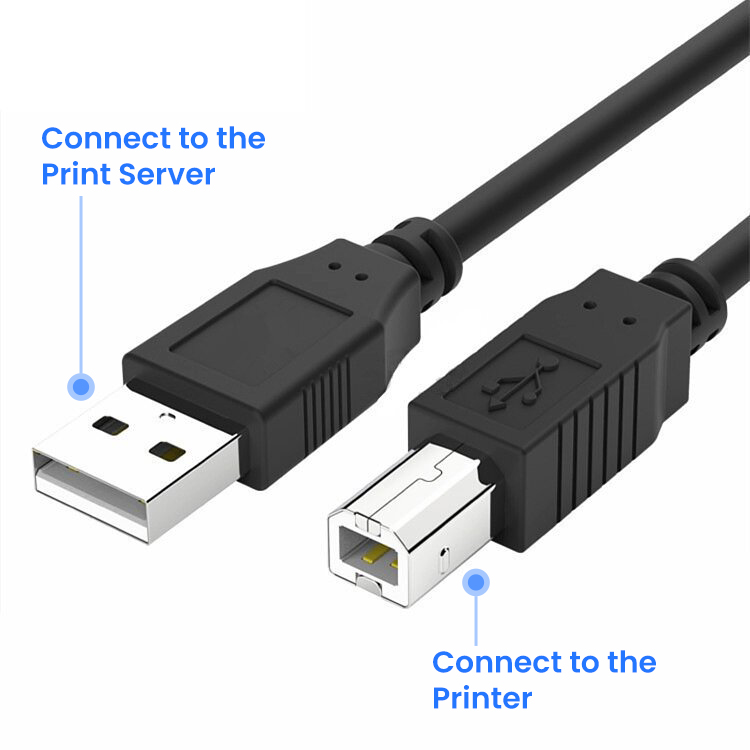
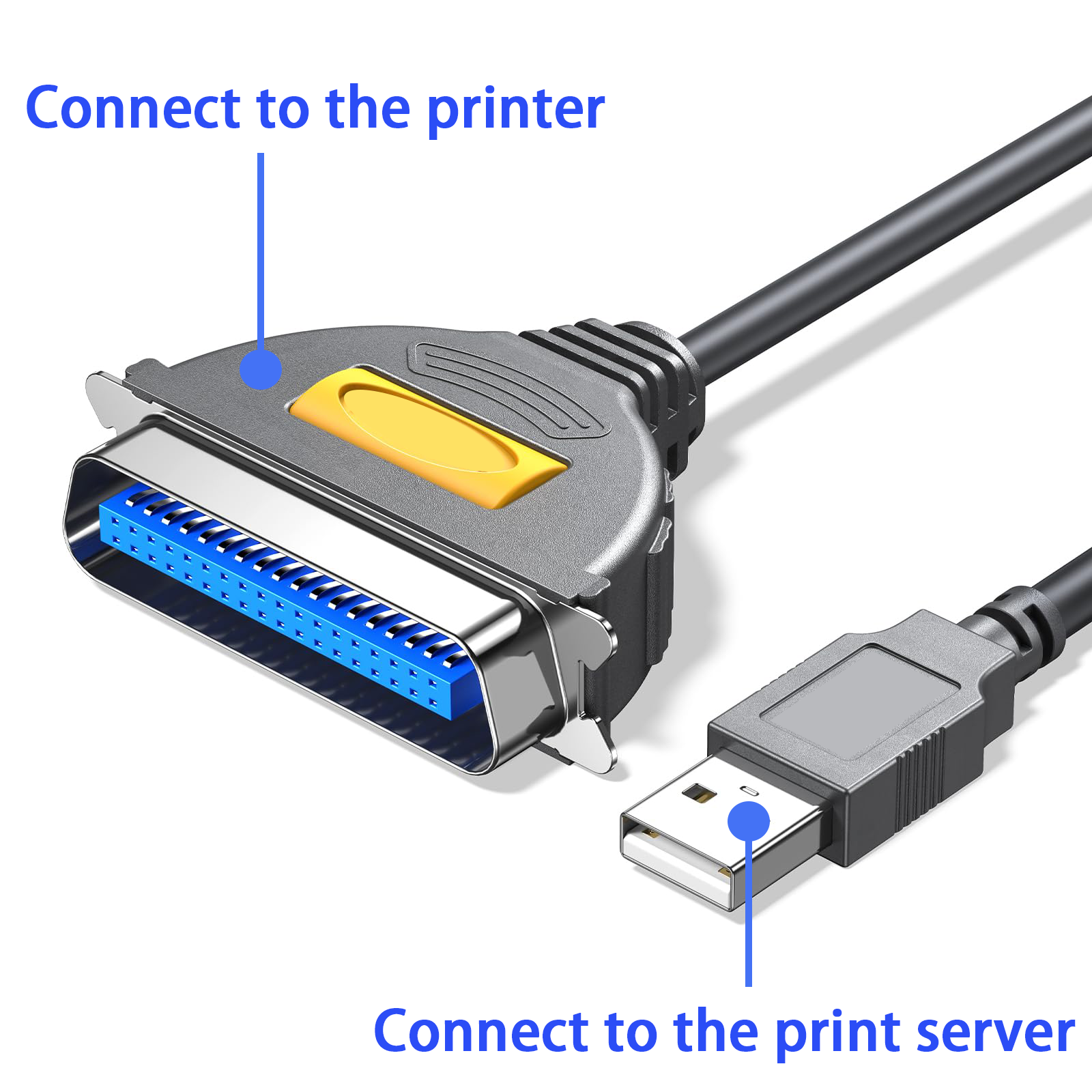
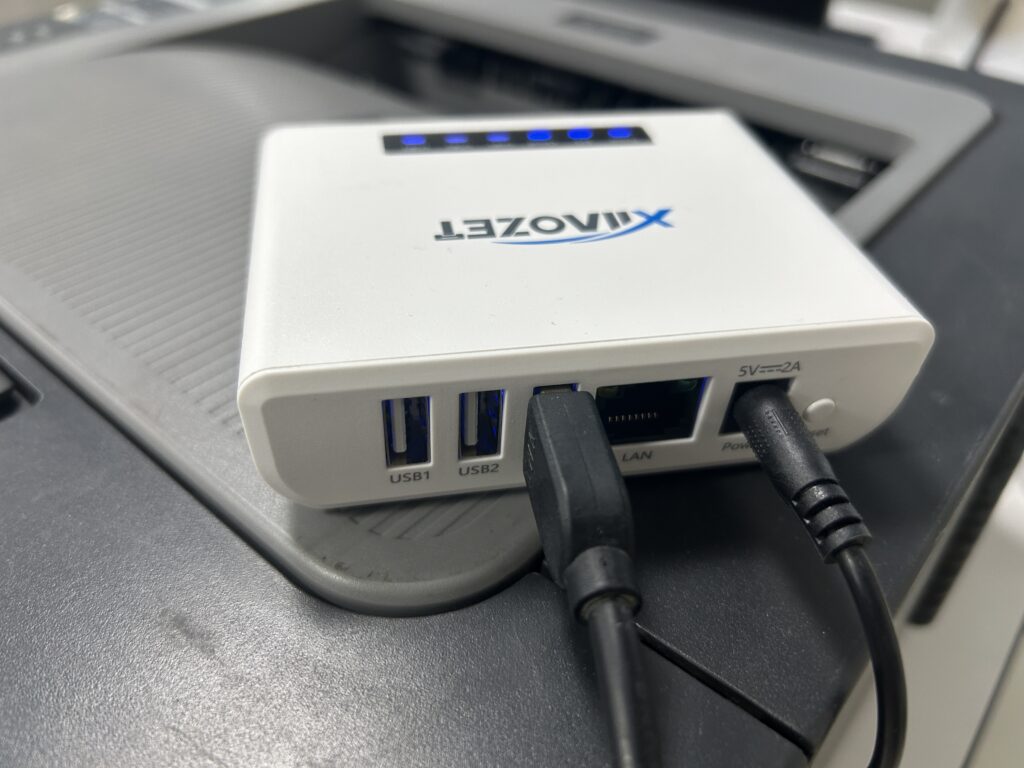
Bitte verbinden Sie das USB-Kabel Ihres Druckers mit dem USB-Anschluss des Printservers.
Stellen Sie sicher, dass das quadratische Ende (Typ-B oder CN36) am Drucker angeschlossen ist und das flache Ende (Typ-A) am Printserver.
Dieser Schritt ist entscheidend für eine korrekte Datenübertragung.
Methode 1: Drucker über die IP-Adresse hinzufügen
⚠️ Wichtig: Bitte laden Sie den passenden Druckertreiber zuerst von der offiziellen Website des Druckerherstellers herunter und installieren Sie ihn.
Schritt 1: Web-Verwaltungsseite des Printservers aufrufen
Nach der Netzwerkkonfiguration des Printservers öffnen Sie einen Browser und geben Sie xiiaozet.local ein.
Melden Sie sich mit dem Standardkennwort admin an.
Auf der Web-Verwaltungsseite finden Sie wichtige Informationen wie:
- Hostname
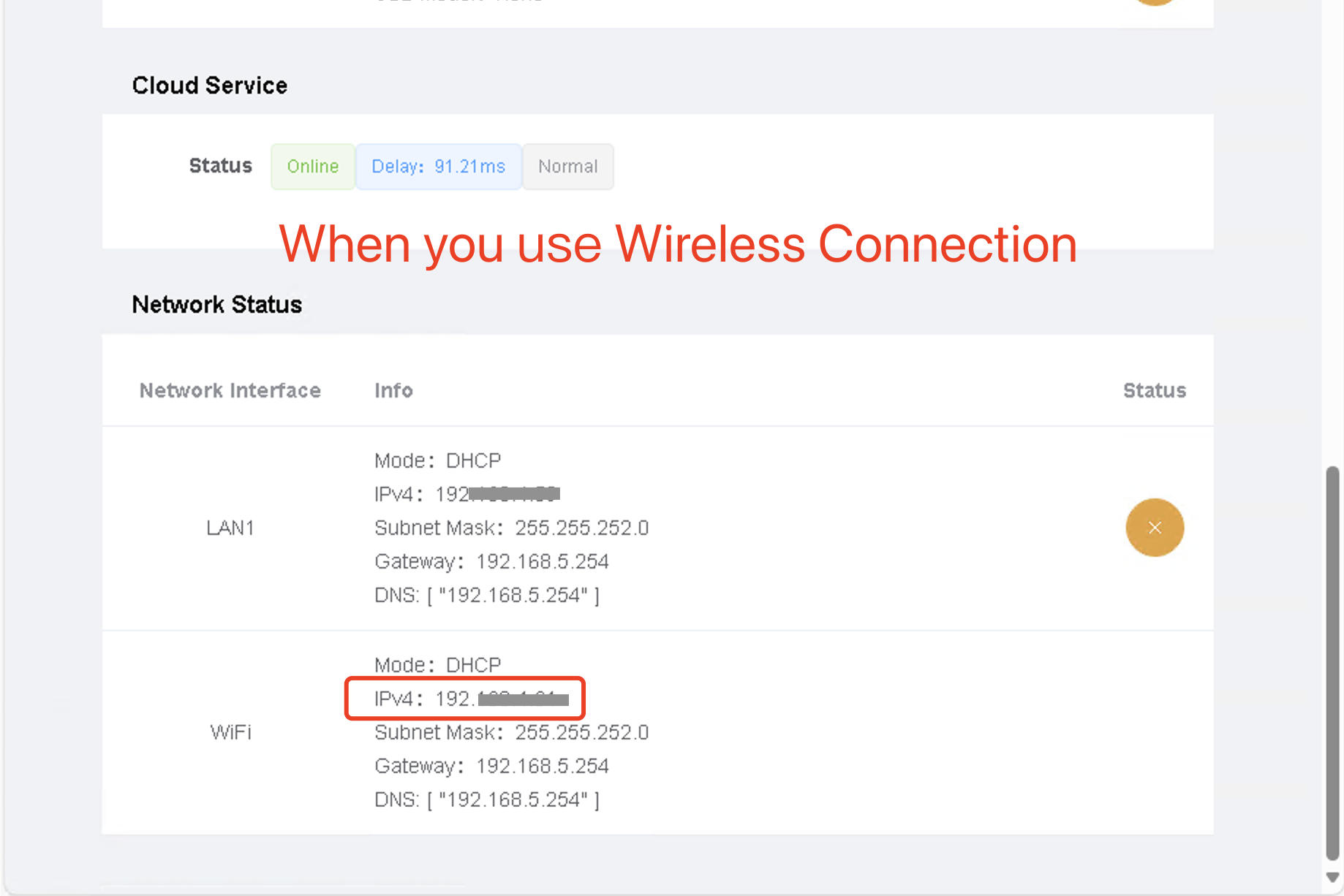
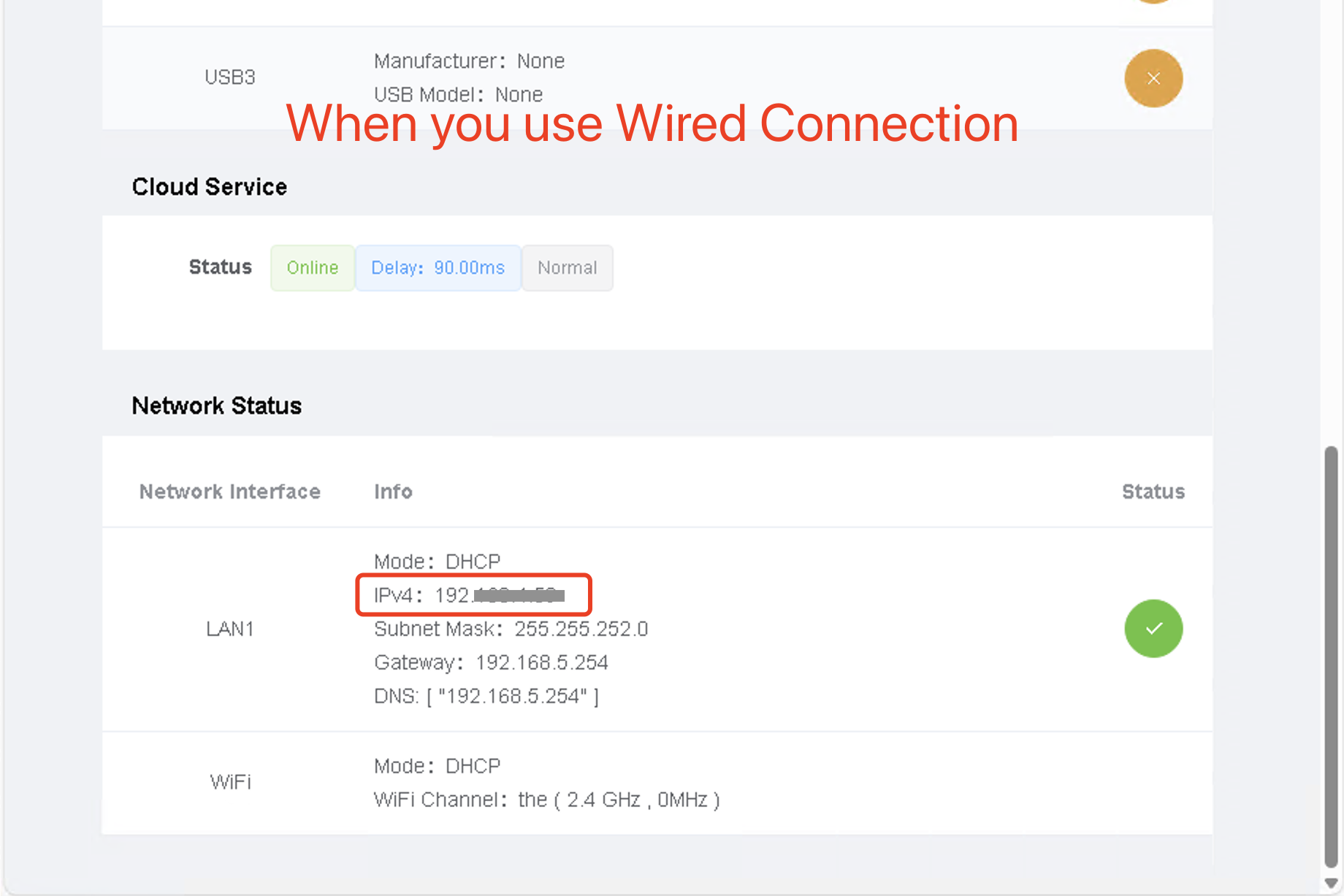
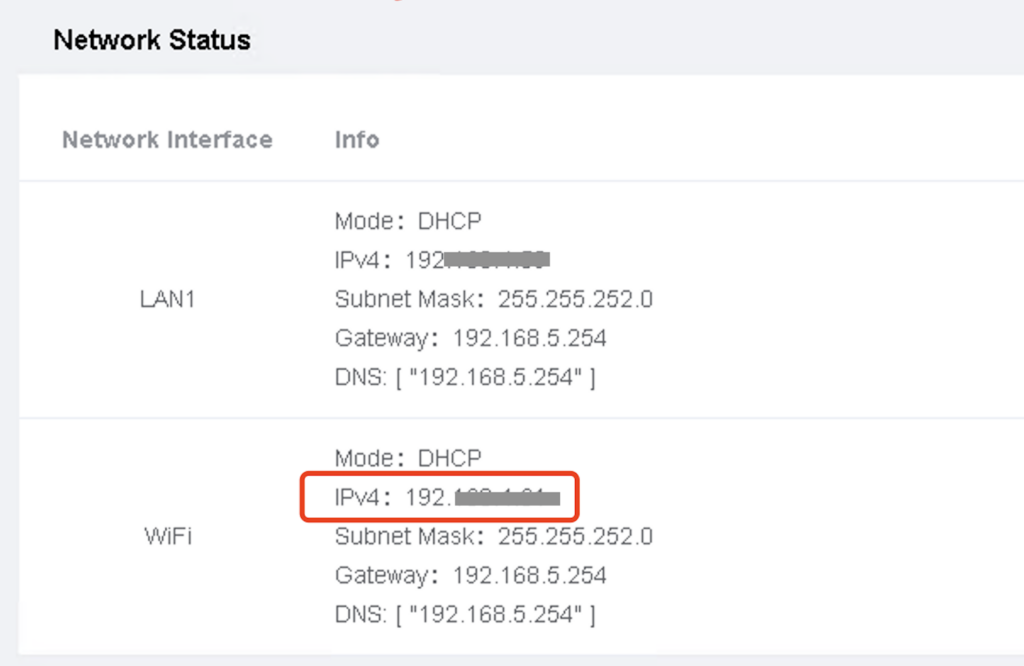
- IP-Adresse
- USB-Port, an dem der Drucker angeschlossen ist
Bei WLAN-Verbindung: IP-Adresse finden Sie unter den WLAN-Einstellungen.
Bei LAN-Verbindung: IP-Adresse steht in den LAN-Einstellungen.
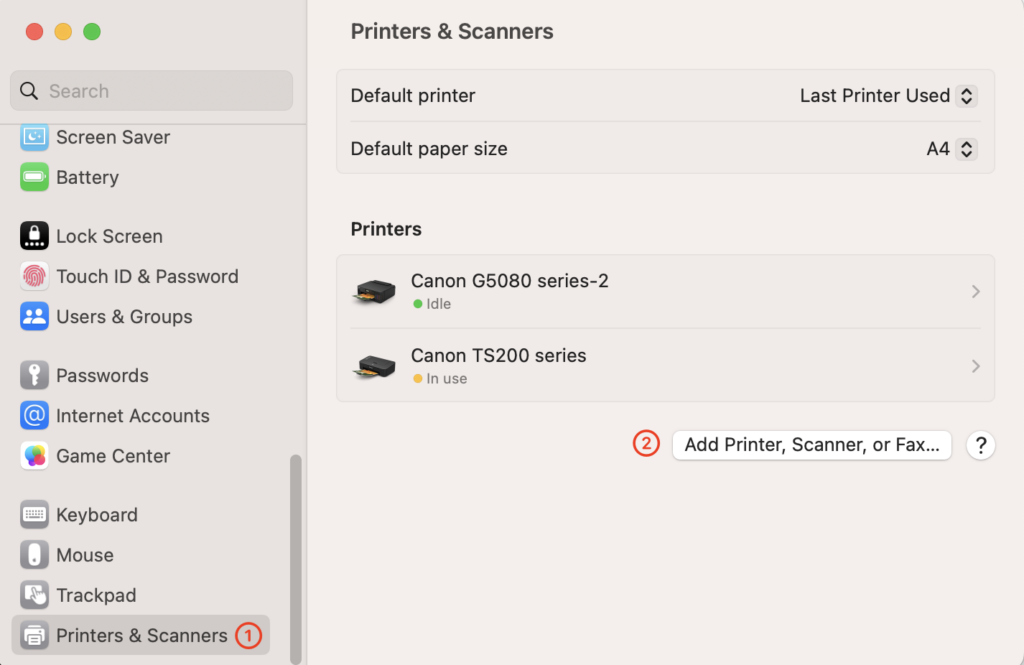
Schritt 2: „Drucker & Scanner“ Einstellungen öffnen
- Klicken Sie auf das Apple-Symbol oben links und wählen Sie „Systemeinstellungen“.
- Öffnen Sie den Bereich „Drucker & Scanner“
- Klicken Sie auf „Drucker, Scanner oder Fax hinzufügen“ in der unteren linken Ecke.
Schritt 3: Drucker über IP-Adresse hinzufügen
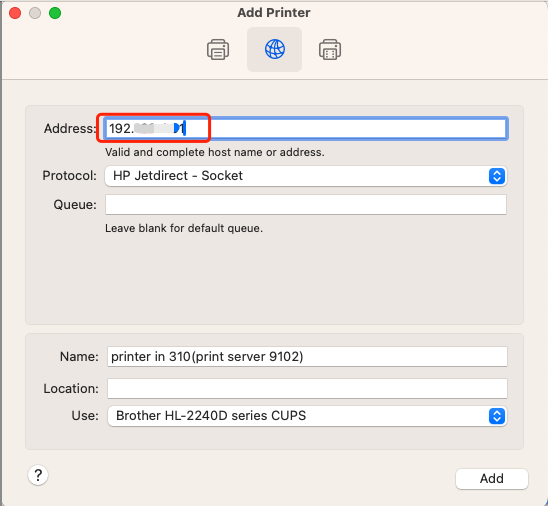
- Wählen Sie oben im Fenster den Reiter „Einen IP-Drucker hinzufügen“
- Geben Sie im Feld Adresse die IP-Adresse des Printservers ein (z. B.
192.168.4.61).- Die IP-Adresse finden Sie auf der Web-Verwaltungsseite (siehe Schritt 2).
- Für Modelle wie LK300W oder LK300EW: Achten Sie auf die korrekte Portzuordnung gemäß dem Webinterface.
- USB1: 9100
192.168.4.61:9100) - USB2: 9101 (e.g.,
192.168.4.61:9101) - USB3: 9102 (e.g.,
192.168.4.61:9102)
- USB1: 9100
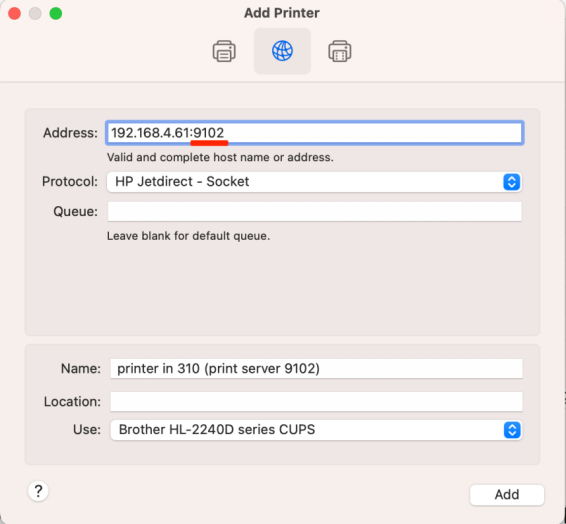
- Das Feld „Protokoll“ setzen Sie auf „HP Jetdirect – Socket“
- Optional: Vergeben Sie einen Namen für den Drucker (z. B. mit „Printserver“ im Namen, um Verwechslungen zu vermeiden) und klicken Sie auf Weiter.
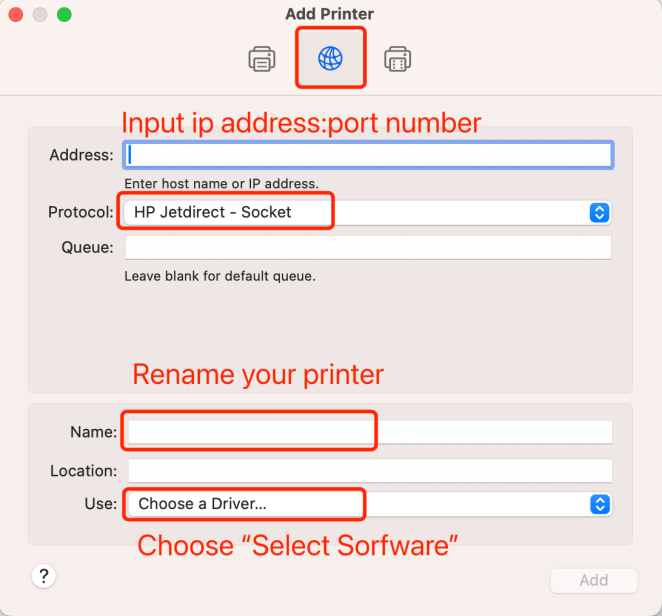
Schritt 4: Treiber auswählen und Drucker hinzufügen
- Wählen Sie bei „Verwenden“ die Option „Software auswählen …“. Es öffnet sich ein Fenster mit einer Liste von Druckermodellen.
- Suchen Sie Ihr Druckermodell in der Liste und wählen Sie es aus.
- Hinweis: Wenn Ihr Drucker nicht in der Liste erscheint, wurde der Treiber noch nicht installiert.
- Laden Sie den passenden Treiber bitte von der Website des Druckerherstellers herunter und installieren Sie ihn. Danach wiederholen Sie diesen Schritt.
- Klicken Sie auf „OK“, um fortzufahren.
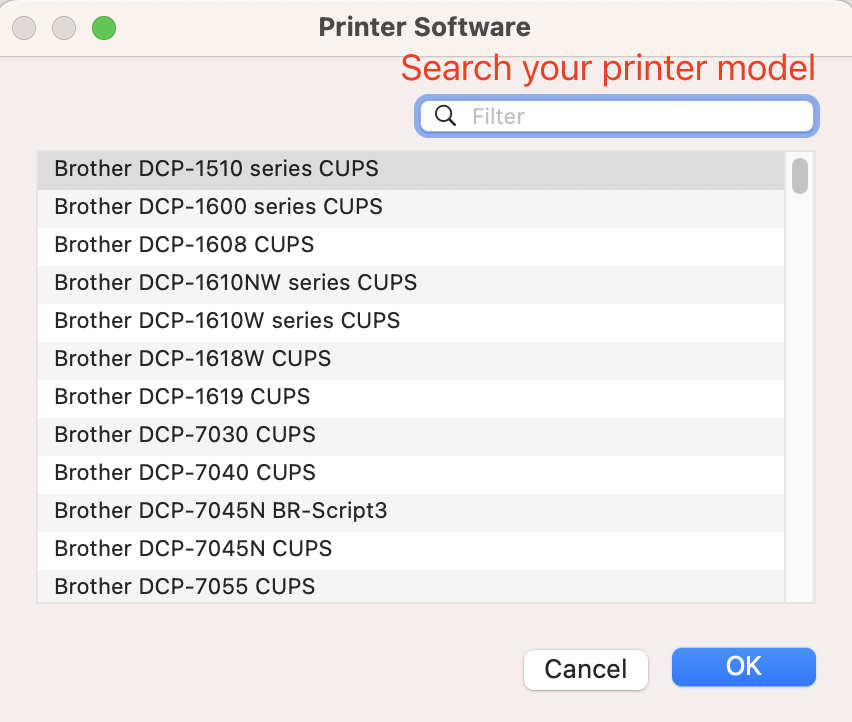
Take brother printer as an example:
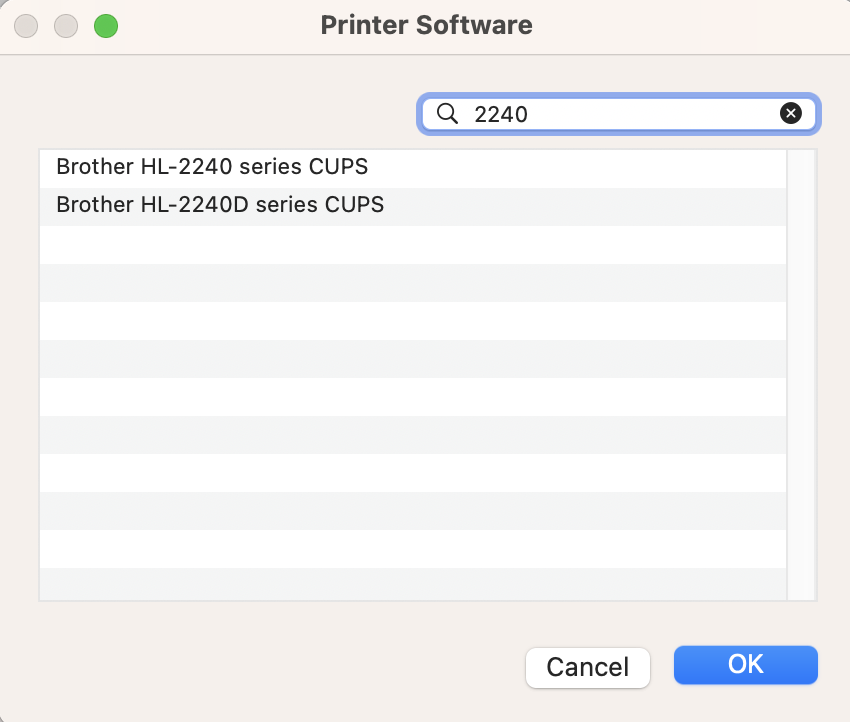
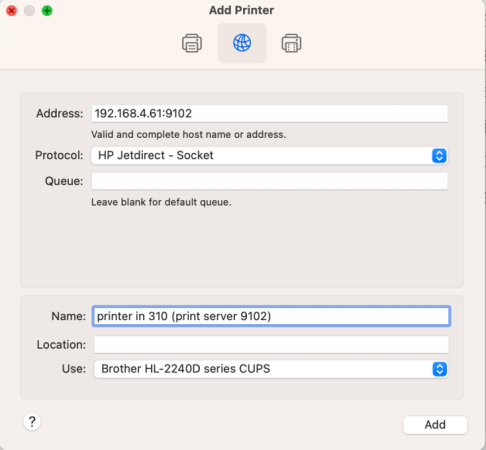
Wichtig: Achten Sie auf drei Dinge:
✔ Richtige IP-Adresse
✔ Richtige Portnummer
✔ Passender Druckertreiber
Nur wenn alle drei stimmen, funktioniert der Drucker korrekt.
- Klicken Sie auf „Hinzufügen“, wenn alle Einstellungen korrekt sind.
- Der Drucker erscheint anschließend in der Liste unter „Drucker & Scanner“.
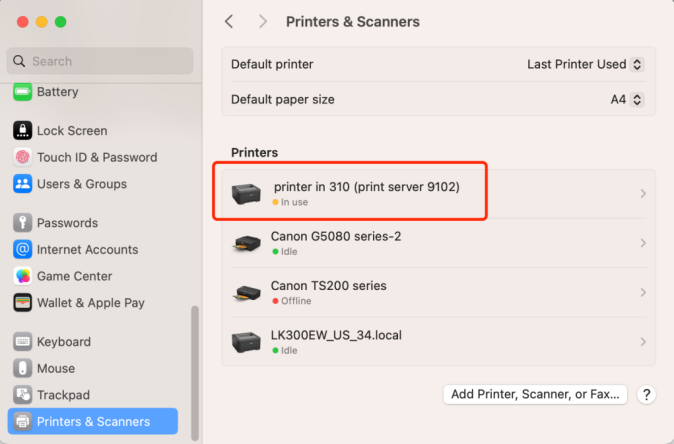
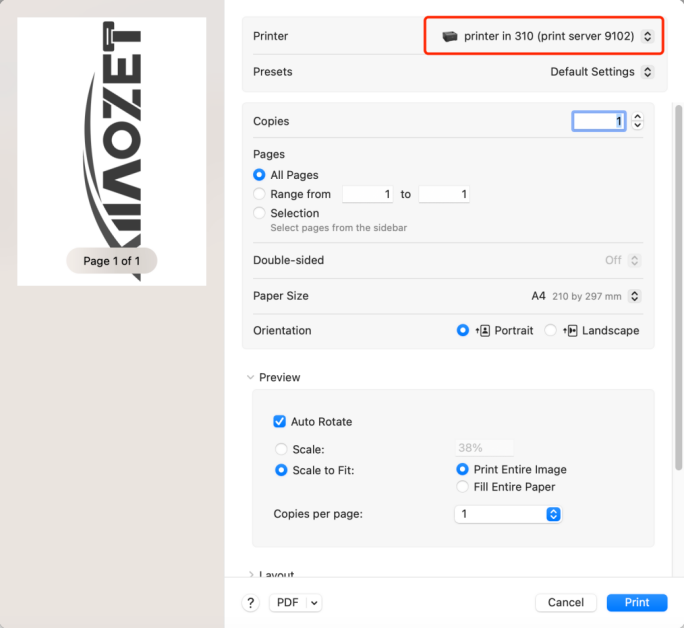
Important !!! Beim Drucken achten Sie darauf, den neu hinzugefügten Drucker auszuwählen – anhand des Namens, den Sie vergeben haben
Methode 2: Drucker über die Hostname hinzufügen
⚠️ Wichtig: Bitte laden Sie den passenden Druckertreiber zuerst von der offiziellen Website des Druckerherstellers herunter und installieren Sie ihn.
Schritt 1: Web-Verwaltungsseite des Printservers aufrufen
Nach der Netzwerkkonfiguration des Printservers öffnen Sie einen Browser und geben Sie xiiaozet.local ein.
Melden Sie sich mit dem Standardkennwort admin an.
Auf der Web-Verwaltungsseite finden Sie wichtige Informationen wie:
- Hostname
- IP-Adresse
- USB-Port, an dem der Drucker angeschlossen ist
Bei WLAN-Verbindung: IP-Adresse finden Sie unter den WLAN-Einstellungen.
Bei LAN-Verbindung: IP-Adresse steht in den LAN-Einstellungen.
Schritt 2: „Drucker & Scanner“ Einstellungen öffnen
- Klicken Sie auf das Apple-Symbol oben links und wählen Sie „Systemeinstellungen“.
- Öffnen Sie den Bereich „Drucker & Scanner“
- Klicken Sie auf „Drucker, Scanner oder Fax hinzufügen“ in der unteren linken Ecke.
Schritt 3: Drucker über IP-Adresse hinzufügen
- Wählen Sie oben im Fenster den Reiter „Einen IP-Drucker hinzufügen“
- Geben Sie im Feld „Adresse“ den Hostname Ihres Printservers ein, gefolgt von „.local“ und dem entsprechenden Port (z. B.
LK300EW_US_34.local:9100).- Die Hostname finden Sie auf der Web-Verwaltungsseite (siehe Schritt 2).
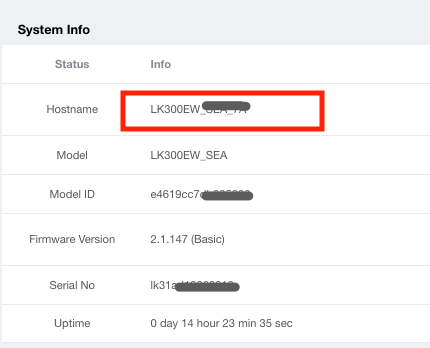
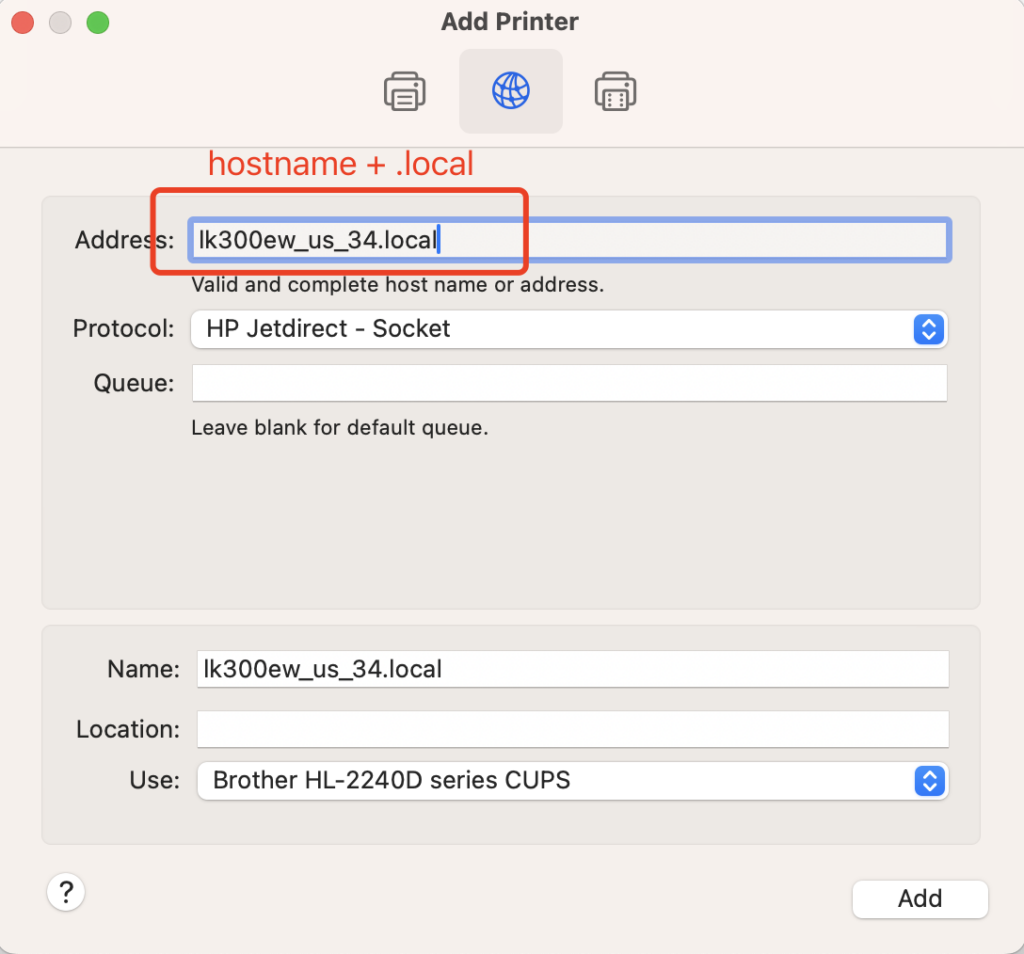
- Für Modelle wie LK300W oder LK300EW: Achten Sie auf die korrekte Portzuordnung gemäß dem Webinterface.
- USB1: 9100
lk300ew_us_34.local:9100) - USB2: 9101 (e.g.,
lk300ew_us_34.local:9101 - USB3: 9102 (e.g.,
lk300ew_us_34.local:9102
- USB1: 9100
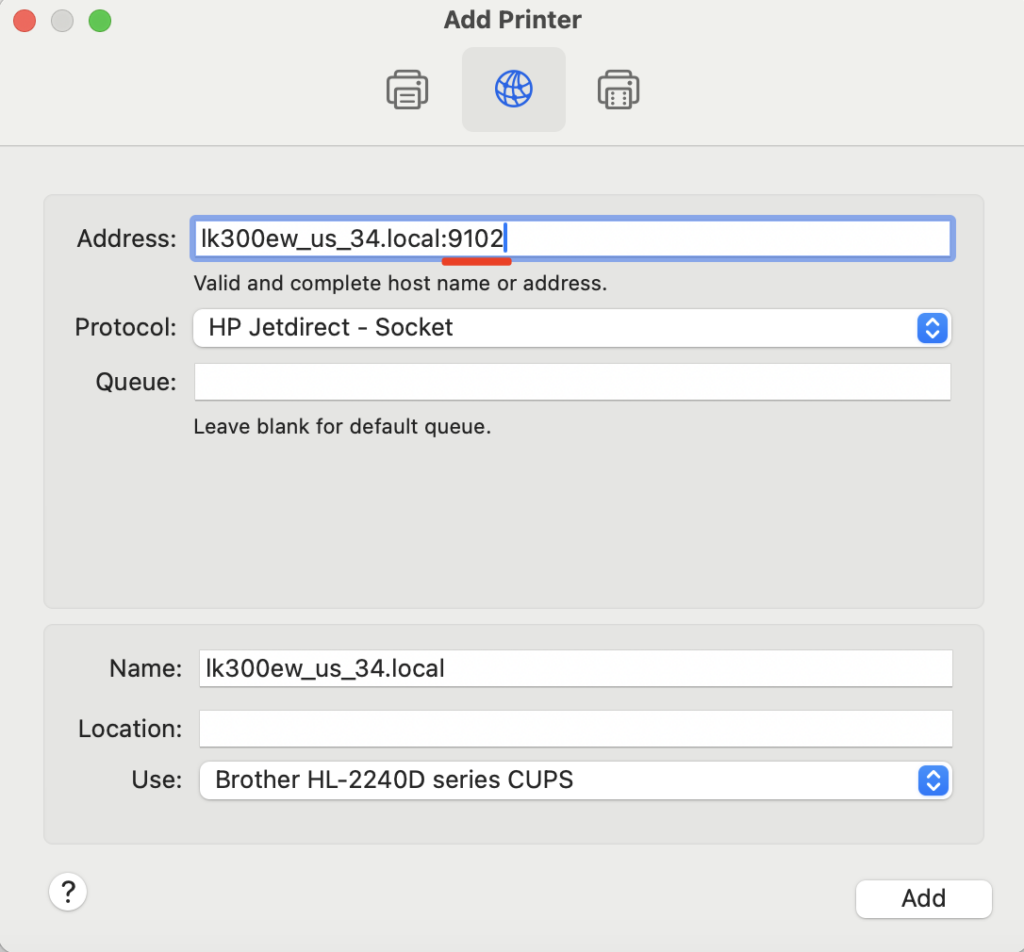
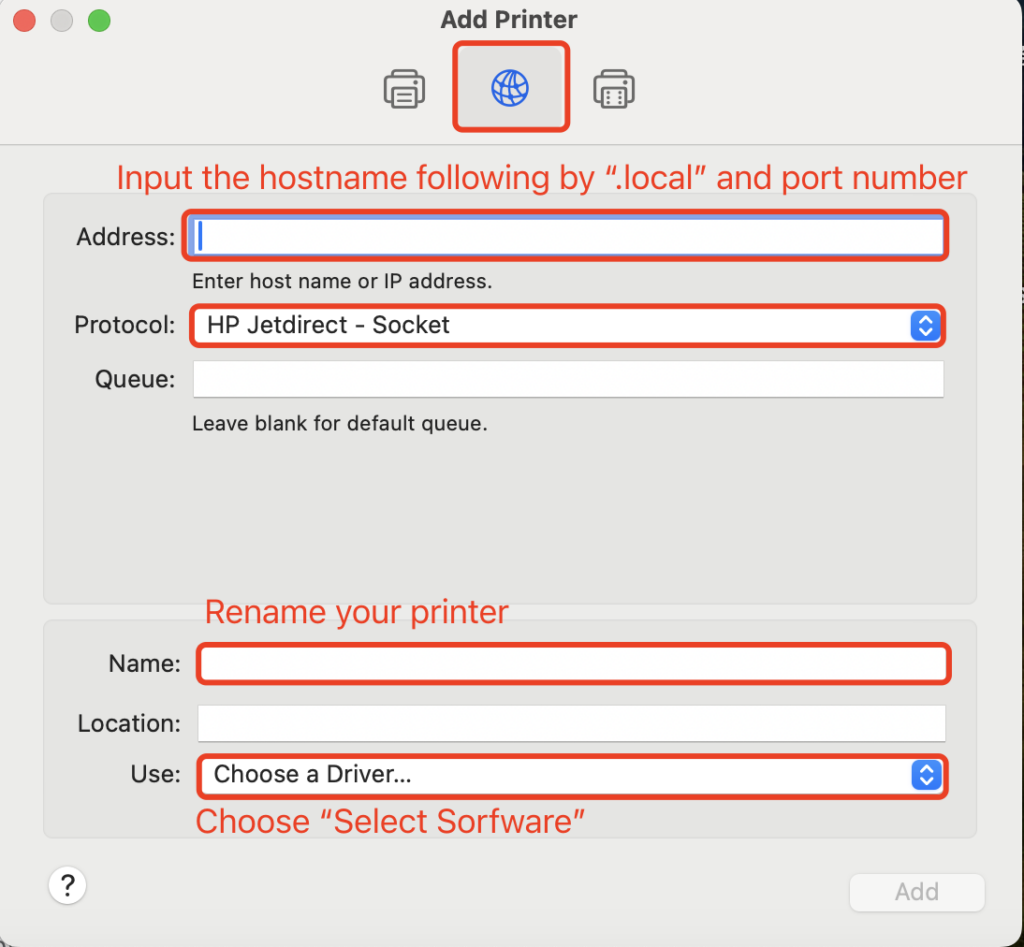
- Das Feld „Protokoll“ setzen Sie auf „HP Jetdirect – Socket“
- Optional: Vergeben Sie einen Namen für den Drucker (z. B. mit „Printserver“ im Namen, um Verwechslungen zu vermeiden) und klicken Sie auf Weiter.
Schritt 4: Treiber auswählen und Drucker hinzufügen
- Wählen Sie bei „Verwenden“ die Option „Software auswählen …“. Es öffnet sich ein Fenster mit einer Liste von Druckermodellen.
- Suchen Sie Ihr Druckermodell in der Liste und wählen Sie es aus.
- Hinweis: Wenn Ihr Drucker nicht in der Liste erscheint, wurde der Treiber noch nicht installiert.
- Laden Sie den passenden Treiber bitte von der Website des Druckerherstellers herunter und installieren Sie ihn. Danach wiederholen Sie diesen Schritt.
- Klicken Sie auf „OK“, um fortzufahren.
Take brother printer as an example:
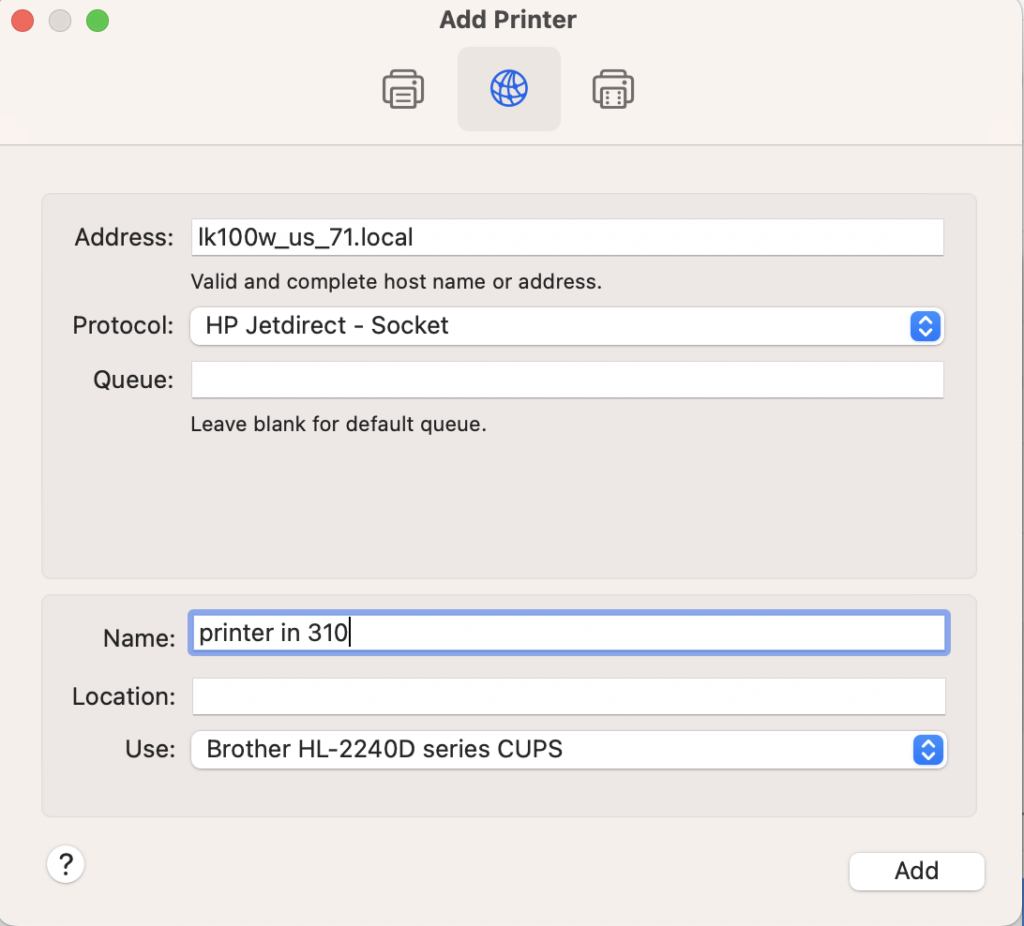
Wichtig: Achten Sie auf drei Dinge:
✔ Richtige Hostnamen Ihres Printservers mit der Endung „.local“
✔ Richtige Portnummer
✔ Passender Druckertreiber
Nur wenn alle drei stimmen, funktioniert der Drucker korrekt.
- Klicken Sie auf „Hinzufügen“, wenn alle Einstellungen korrekt sind.
- Der Drucker erscheint anschließend in der Liste unter „Drucker & Scanner“.
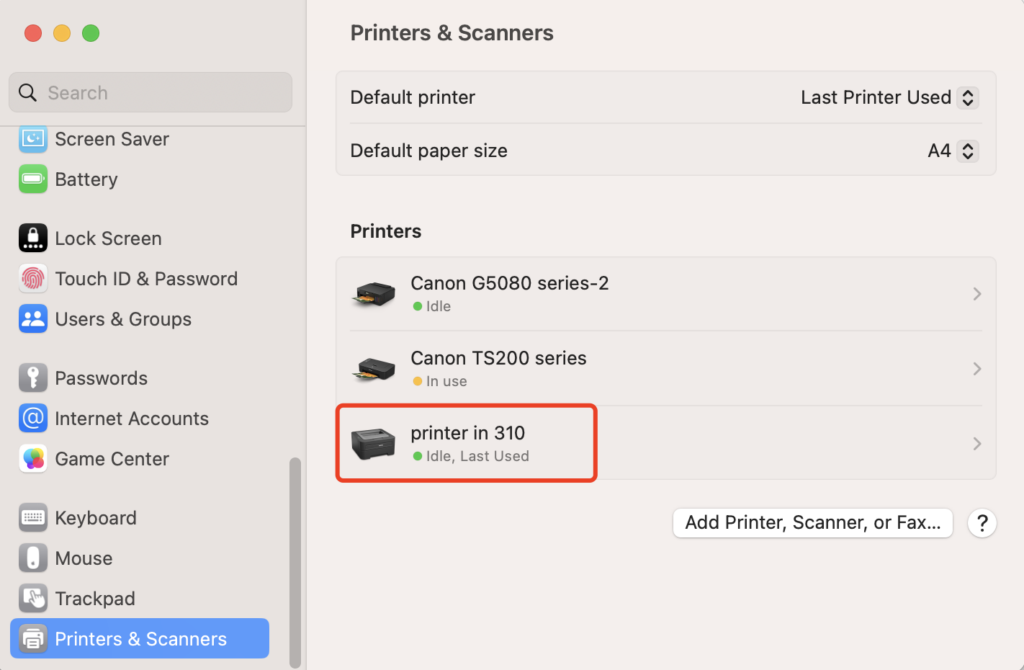
Important !!! Beim Drucken achten Sie darauf, den neu hinzugefügten Drucker auszuwählen – anhand des Namens, den Sie vergeben haben
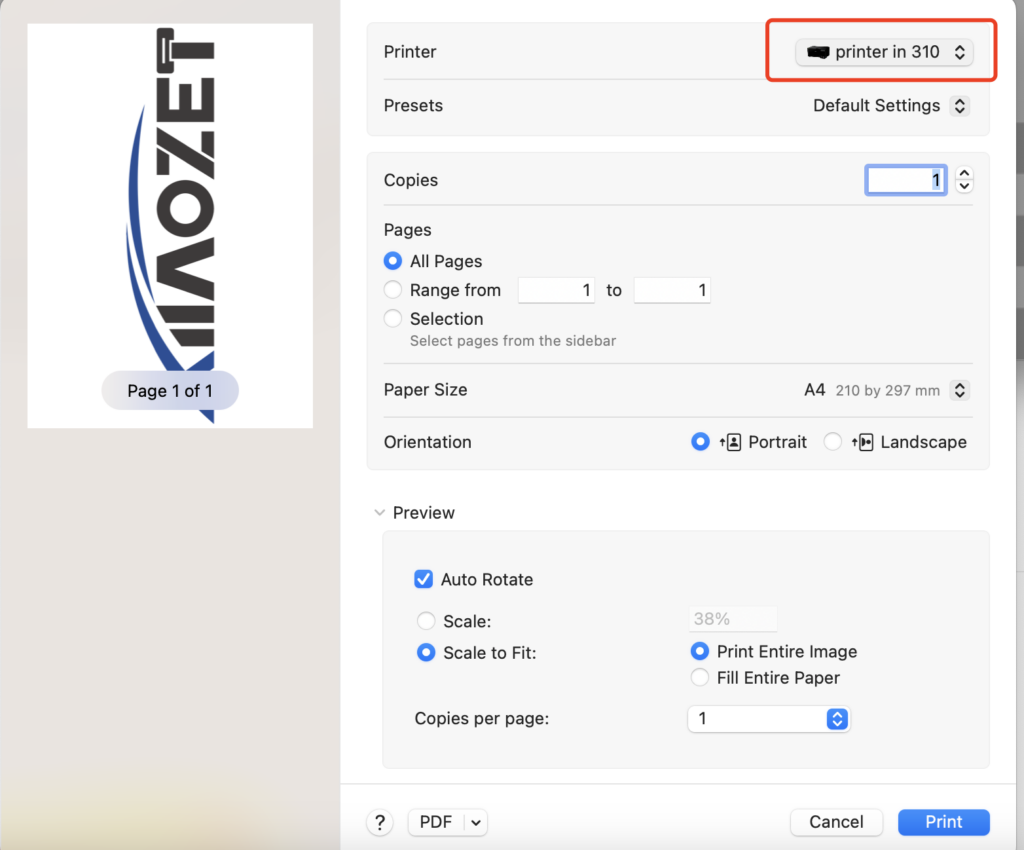
Fehlerbehebung:
- Stellen Sie sicher, dass sich Druckserver und Mac im selben Netzwerk befinden.
- Falls Sie beim Hinzufügen keinen passenden Treiber finden, besuchen Sie die Webseite des Druckerherstellers, um den aktuellen Treiber herunterzuladen.
- Hinweis für Modell LK100EW / LK300EW: Falls die oben genannten Schritte nicht funktionieren, verwenden Sie bitte das Virtual USB Connection Tool, um den Drucker zu verbinden. [Anleitung öffnen]
Dieser Fehler tritt häufig auf, wenn beim Hinzufügen des Druckers ein falscher Port eingegeben wurde. Bitte überprüfen Sie folgende Einstellungen:
- USB1: Port 9100
- USB2: Port 9101
- USB3: Port 9102
Lösung:
Löschen Sie den Drucker und fügen Sie ihn erneut hinzu. Achten Sie dabei darauf, die richtige IP-Adresse oder Hostname mit dem passenden Port einzugeben. Versuchen Sie danach erneut zu drucken.
- Stellen Sie sicher, dass der Mac und der Printserver im gleichen Netzwerk sind und dass die IP-Adresse oder der Hostname korrekt eingegeben wurde – bereits ein kleiner Tippfehler kann die Verbindung verhindern.
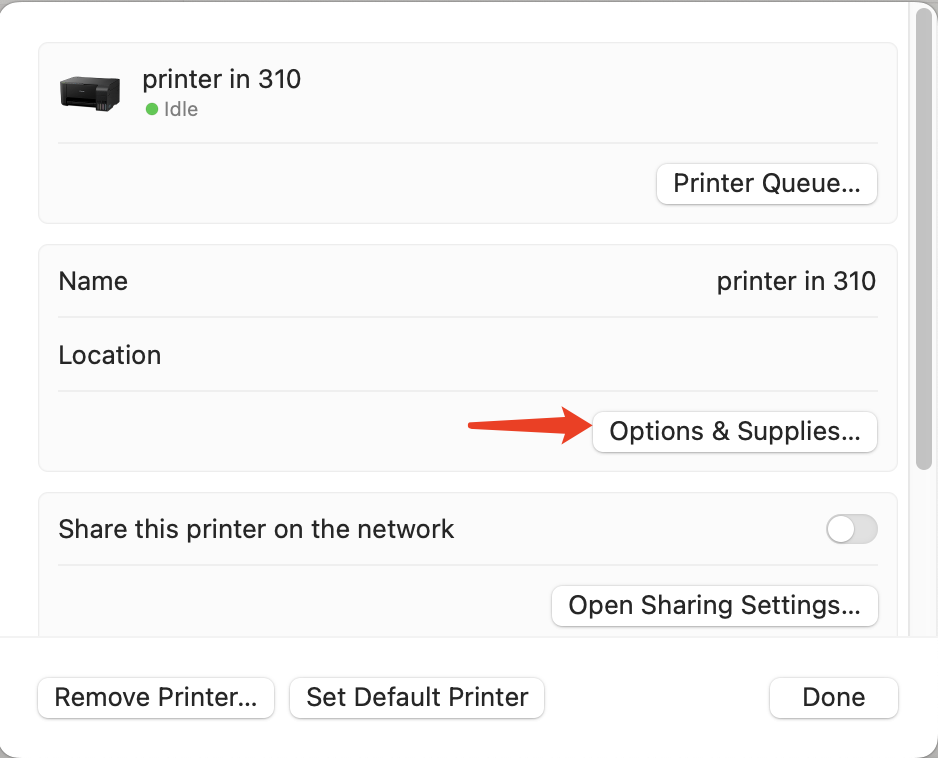
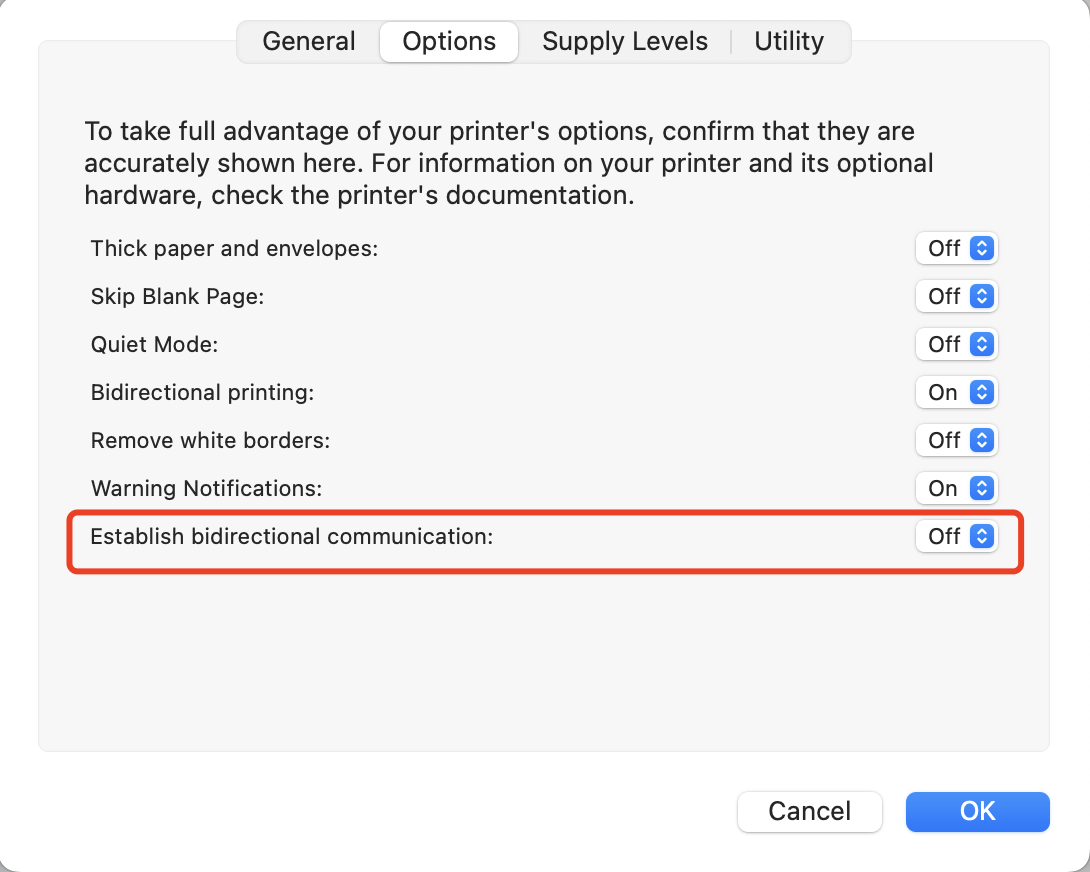
Bei manchen Epson-Druckern müssen Sie die bidirektionale Kommunikation deaktivieren:
- Öffnen Sie Systemeinstellungen > Drucker & Scanner(Mac)
- Wählen Sie den Epson-Drucker aus → klicken Sie auf Optionen & Zubehör
- Wechseln Sie zum Tab Optionen
- SDeaktivieren Sie Bidirektionale Kommunikation aktivieren
- Klicken Sie auf OK oder Übernehmen
- Danach bitte erneut versuchen zu drucken.
- Falls das Problem weiterhin besteht, senden Sie bitte einen Screenshot der Fehlermeldung sowie eine kurze Beschreibung an: support@xiiaozet.net
- Oder nutzen Sie das Chat-Fenster auf der rechten Seite, um direkt mit uns in Kontakt zu treten.
- Unser technisches Support-Team wird Ihnen in der Regel innerhalb von 24 Stunden antworten.