
Schritt 1: Druckserver mit dem lokalen Netzwerk verbinden
Der Druckserver kann entweder über WLAN oder per LAN-Kabel mit dem Netzwerk verbunden werden.
Hinweis: Bitte wählen Sie nur eine bevorzugte Verbindungsmethode.
Methode 1: WLAN-Verbindung (über automatische Einrichtungsseite)
(Hinweis: Diese Schritte gelten, wenn sich der Druckserver im werkseitigen Standardzustand befindet. Wenn Sie Ihr Netzwerk neu konfigurieren müssen, können Sie das Gerät in den ursprünglichen Zustand zurücksetzen.)
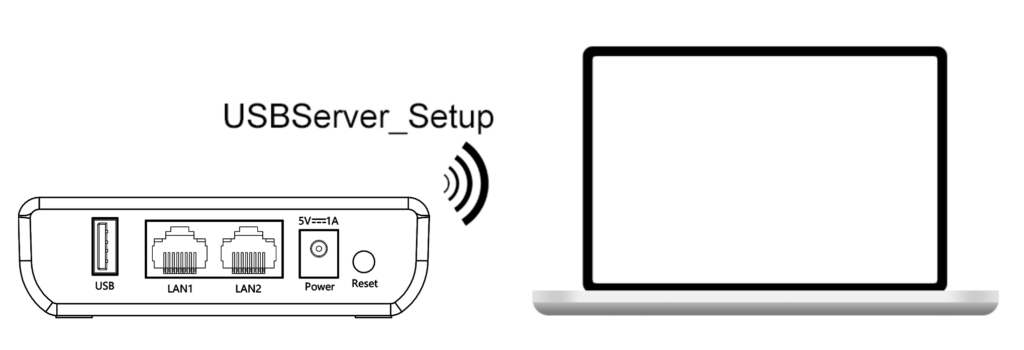
- Suchen Sie in der WLAN-Liste Ihres Computers nach dem Netzwerk „USBServer_Setup“ und verbinden Sie sich damit.
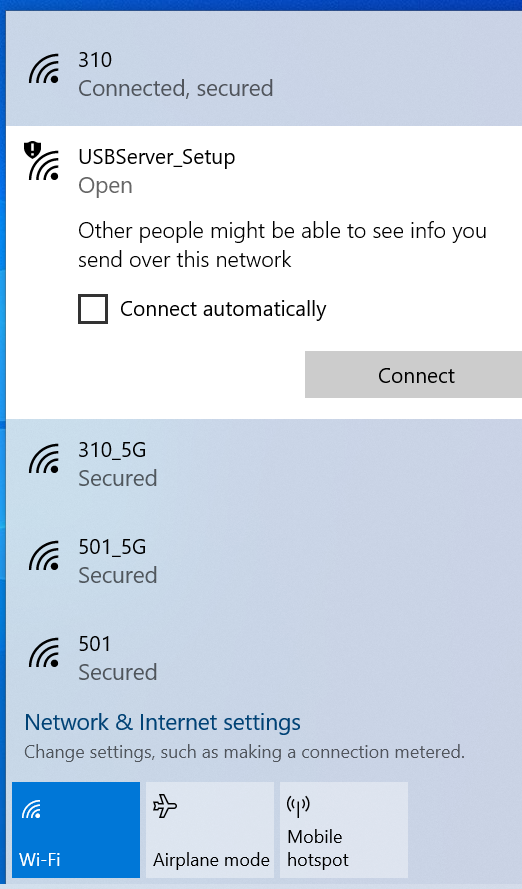
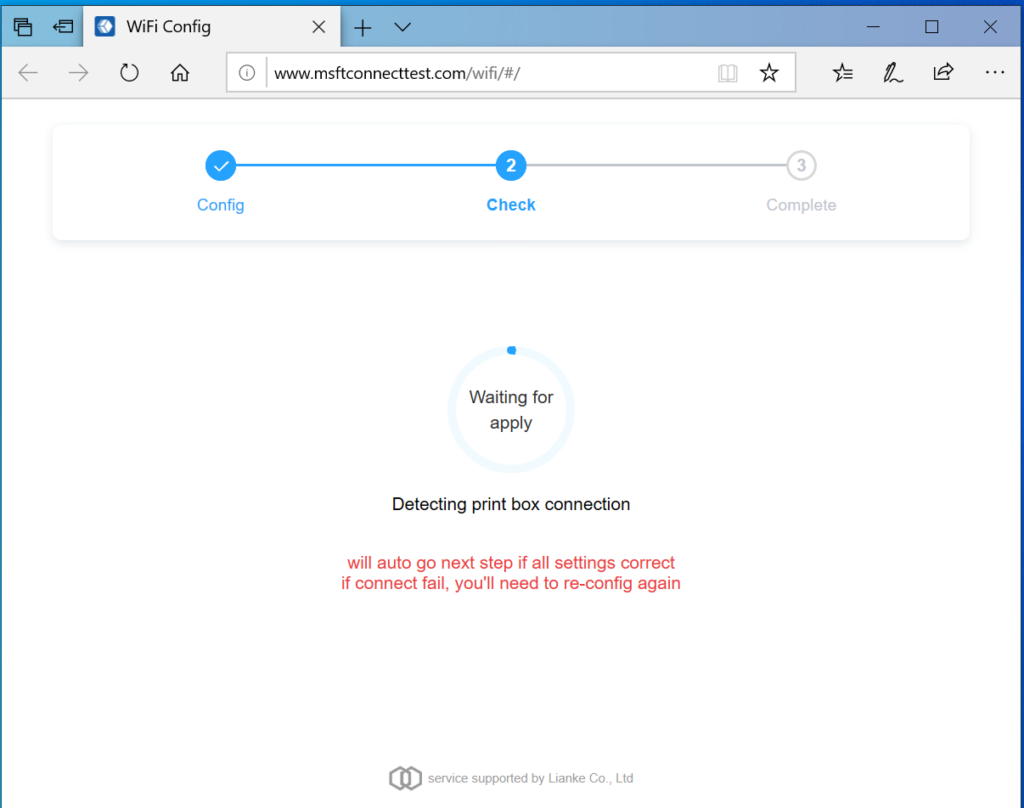
- Nach dem Herstellen der Verbindung öffnet sich automatisch eine Seite zur Netzwerkkonfiguration.
- Hinweis: Sollte sich die Seite nicht automatisch öffnen, folgen Sie bitte den Anweisungen unter Methode 2 (Web-Oberfläche).
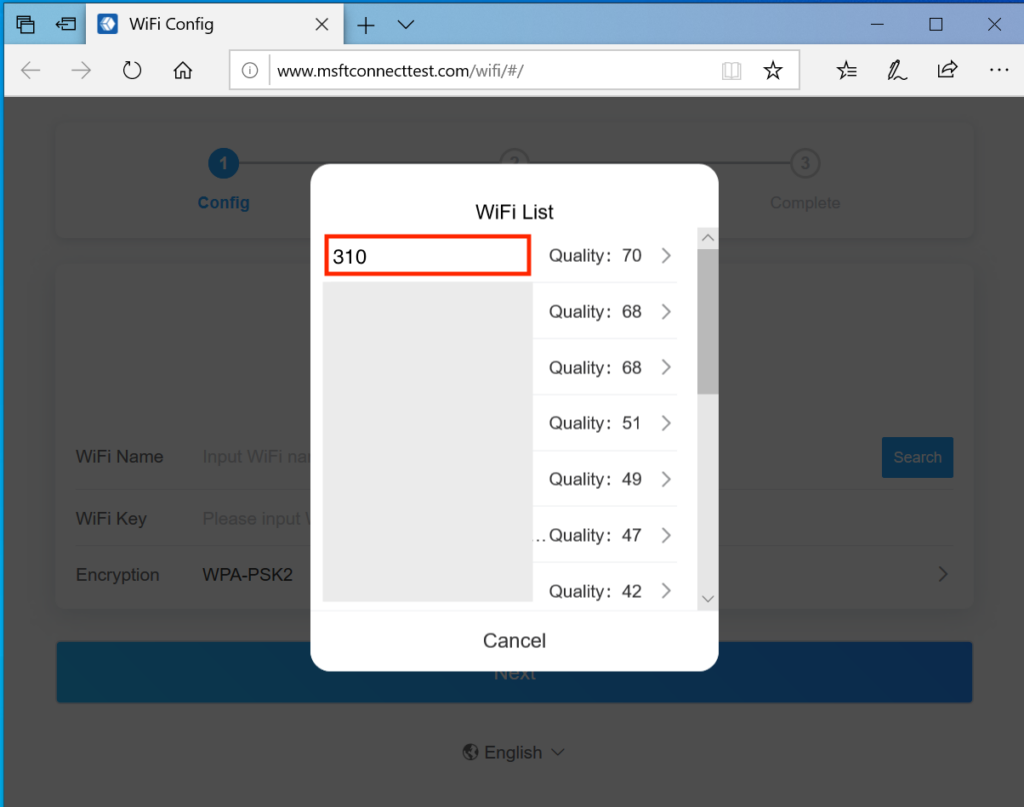
- Wählen Sie Ihr 2,4-GHz-WLAN aus und geben Sie das zugehörige Passwort ein. Der Druckserver übernimmt anschließend automatisch die Konfiguration.
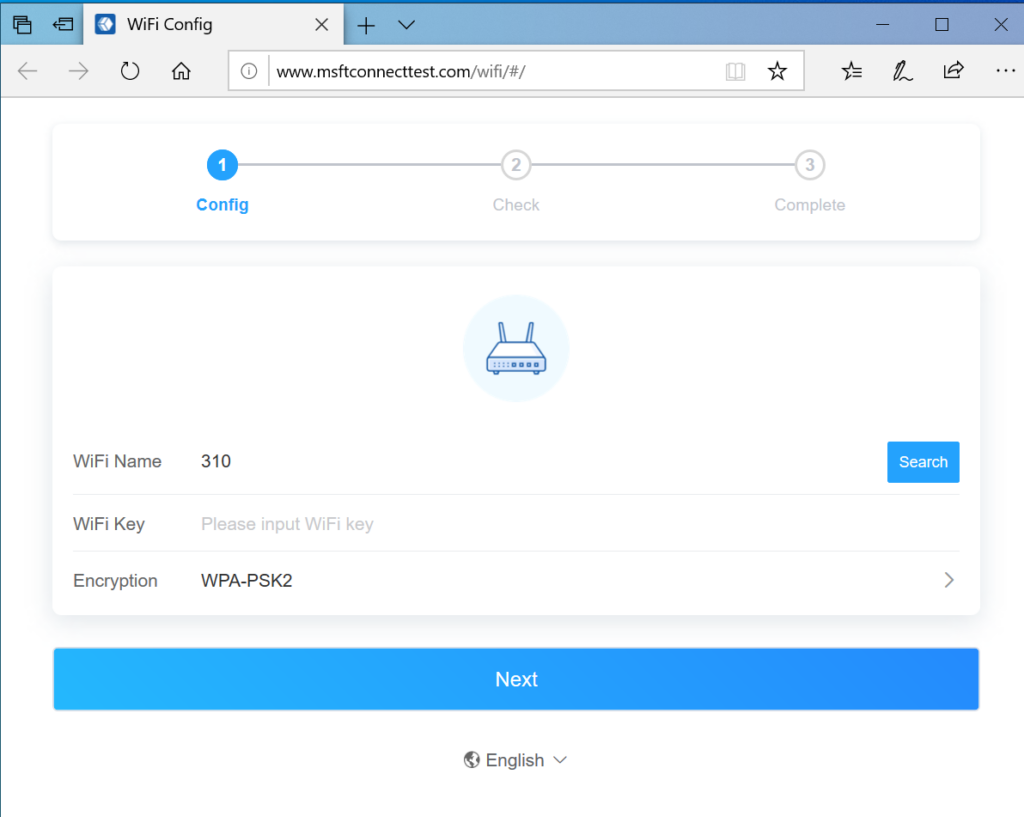
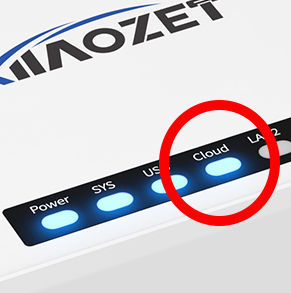
- Warten Sie ca. 1 Minute. Sobald die Cloud-Anzeige dauerhaft leuchtet, ist die Einrichtung erfolgreich abgeschlossen.
- Verbinden Sie Ihren Computer nun mit demselben Netzwerk wie der Druckserver.
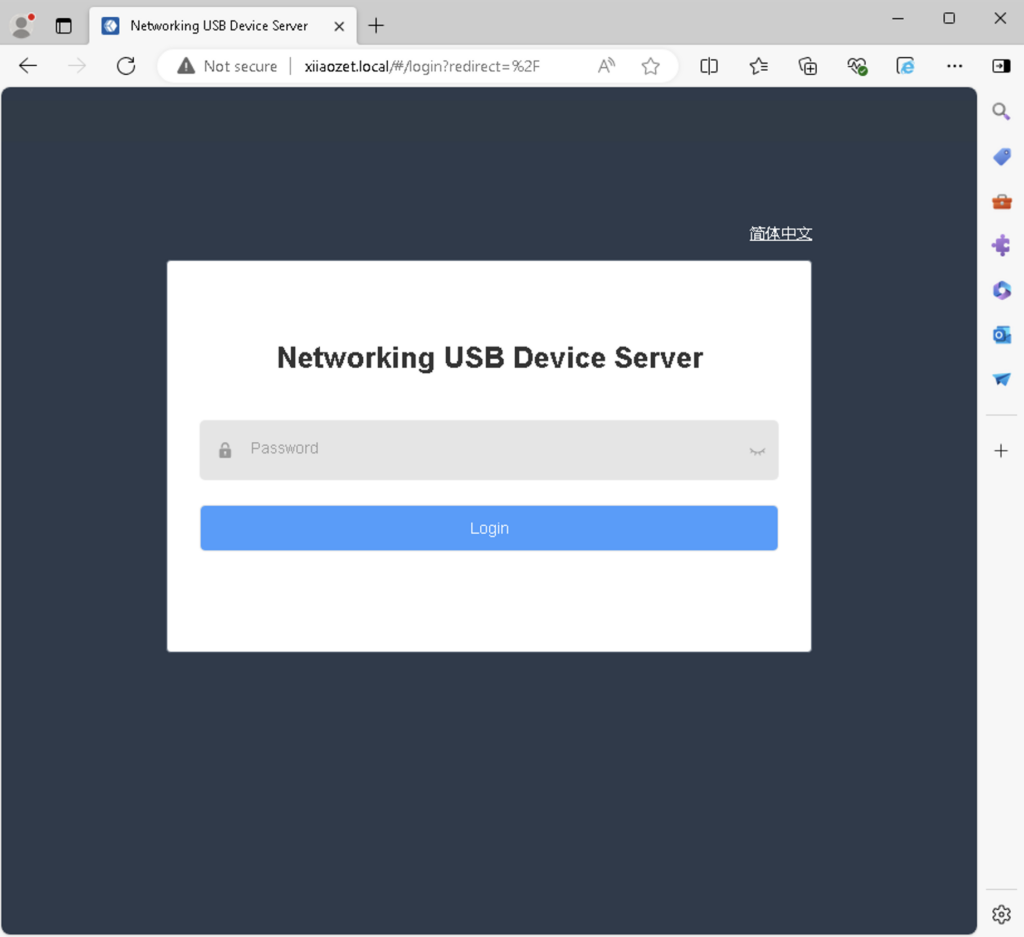
- Öffnen Sie einen Browser und geben Sie „xiiaozet.local“ ein, um die Web-Verwaltungsseite aufzurufen. Standard-Passwort: admin.
- Wenn die Seite erfolgreich geladen wird, ist der Printserver mit dem Netzwerk verbunden und kann mit Ihrem Computer kommunizieren.
- Fahren Sie mit dem nächsten Schritt fort: Fügen Sie Ihrem Computer einen Drucker hinzu
Methode 2: WLAN-Verbindung (über Web-Oberfläche)
- Suchen Sie in der WLAN-Liste Ihres Computers nach dem Netzwerk „USBServer_Setup“ und verbinden Sie sich damit.
- (Falls Sie das Netzwerk nicht finden, drücken Sie bitte für 5 Sekunden die Reset-Taste, um den Werkszustand wiederherzustellen.)
- Öffnen Sie einen Webbrowser und geben Sie die folgende IP-Adresse ein: 192.168.188.188
- Geben Sie im Anmeldefeld den Schlüssel „admin“ ein und klicken Sie auf „Login“.
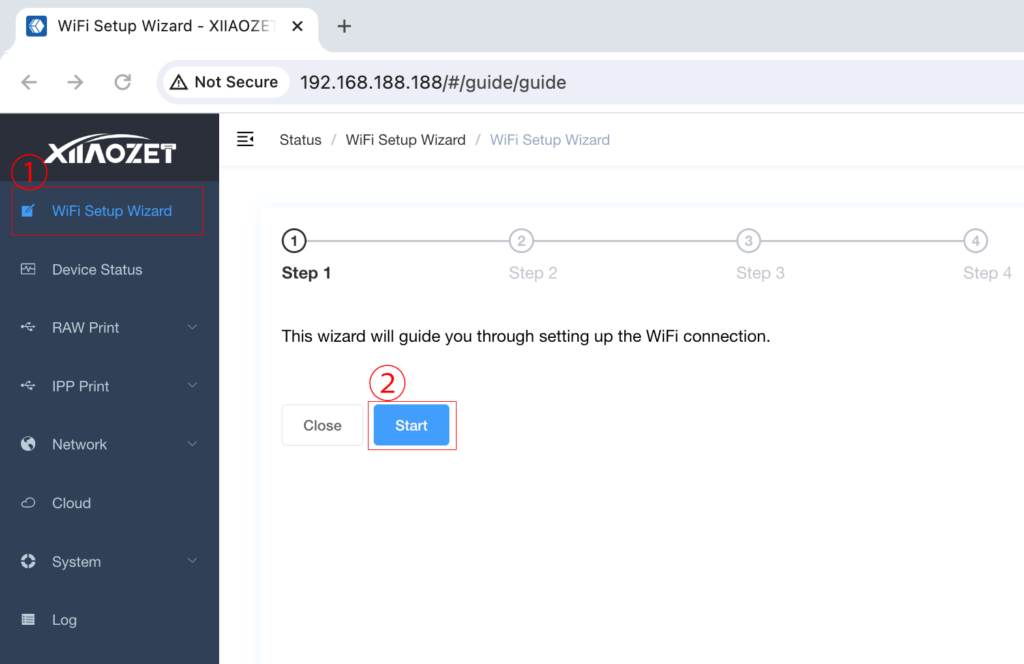
- Öffnen Sie im Menü den „Wi-Fi Setup Wizard“ und klicken Sie auf „Start“.
- Wählen Sie nun Ihr gewünschtes 2,4-GHz-WLAN aus der Liste der gefundenen Netzwerke aus.
- (Hinweis: Stellen Sie sicher, dass dieses WLAN sich im gleichen lokalen Netzwerk befindet wie der Computer, mit dem Sie drucken möchten.)
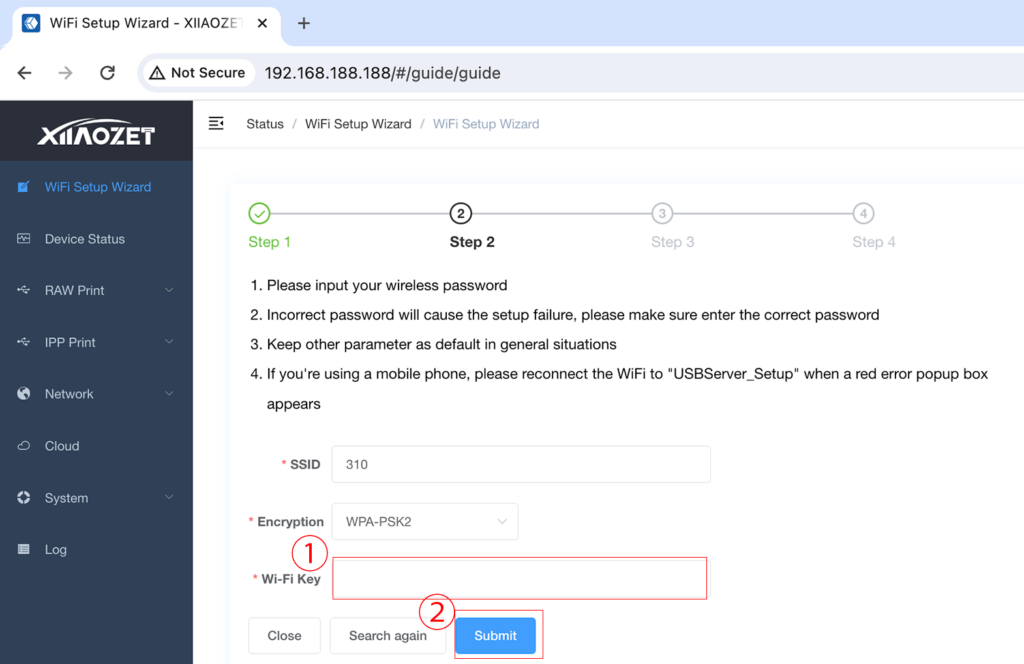
- Geben Sie das WLAN-Passwort in das dafür vorgesehene Feld ein und klicken Sie auf „Submit“.
- Stellen Sie sicher, dass Sie Ihr korrektes WLAN-Passwort eingeben.
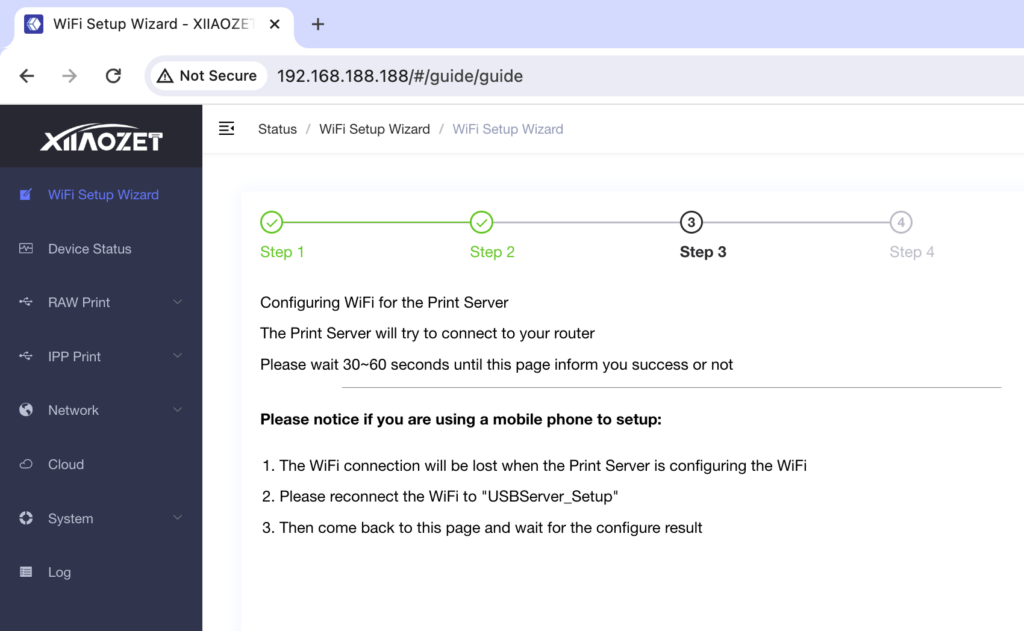
- Nach dem Absenden speichert der Druckserver die Einstellungen automatisch, startet neu und richtet die WLAN-Verbindung ein. Bitte warten Sie etwa 30 bis 60 Sekunden, bis der Vorgang abgeschlossen ist.
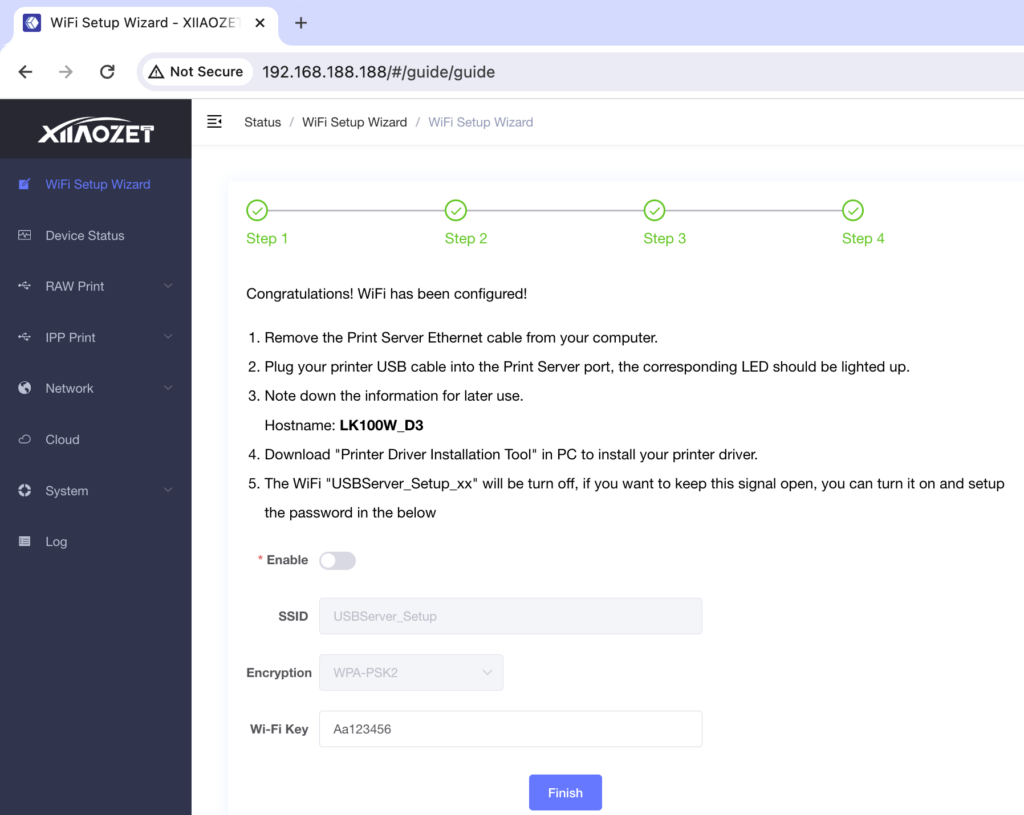
- Sobald die Cloud-Anzeige dauerhaft leuchtet, ist die WLAN-Konfiguration erfolgreich abgeschlossen.
- Fahren Sie mit dem nächsten Schritt fort: Fügen Sie Ihrem Computer einen Drucker hinzu
Methode 3: Kabelgebundene Verbindung
Hinweis: Wenn Sie den Druckserver per LAN-Kabel verbinden, stellen Sie bitte sicher, dass der verwendete Router oder Switch ordnungsgemäß mit dem Internet verbunden ist und sich im gleichen lokalen Netzwerk wie Ihr Computer befindet.
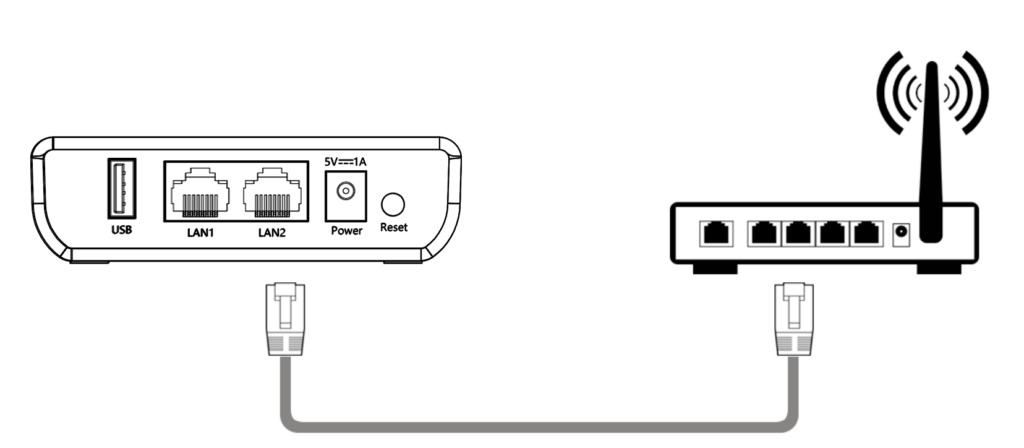
- Schalten Sie den Druckserver ein und schließen Sie das USB-Gerät an. Verbinden Sie dann den LAN1- oder LAN2-Port des Druckservers über ein Ethernet-Kabel mit dem Router oder Switch.
- Der Druckserver erhält automatisch eine IP-Adresse vom DHCP-Server des Routers.
- Sobald die LAN1/LAN2-LED dauerhaft leuchtet, ist die kabelgebundene Netzwerkverbindung aktiv.
- Verbinden Sie Ihren Computer mit demselben Netzwerk wie der Druckserver.
- Sobald die Cloud-Anzeige dauerhaft leuchtet, ist die WLAN-Konfiguration erfolgreich abgeschlossen.
- Fahren Sie mit dem nächsten Schritt fort: Fügen Sie Ihrem Computer einen Drucker hinzu
Hinweis:
- Falls Ihr Netzwerk kein DHCP verwendet oder Sie dem Druckserver eine feste IP-Adresse zuweisen möchten, müssen Sie diese manuell konfigurieren.
- So richten Sie eine statische IP-Adresse ein:
- Rufen Sie die Verwaltungsseite unter „xiiaozet.local“ auf
- Standard-Passwort: admin
- Wechseln Sie zum Reiter „Network“, ändern Sie das Protokoll auf „static“ und geben Sie die gewünschte IP-Adresse ein.
- Falls das Problem weiterhin besteht, senden Sie bitte einen Screenshot der Fehlermeldung sowie eine kurze Beschreibung an: support@xiiaozet.net
- Oder nutzen Sie das Chat-Fenster auf der rechten Seite, um direkt mit uns in Kontakt zu treten.
- Unser technisches Support-Team wird Ihnen in der Regel innerhalb von 24 Stunden antworten.