Schritt 2: USB-Geräte (Drucker, Scanner usw.) im lokalen Netzwerk freigeben – Benutzeranleitung

Funktionsweise des Virtual USB Tools

Einige Drucker, wie z. B. die Canon LBP-Serie (mit CAPT-Treiber) oder bestimmte Ricoh-Modelle (mit DDST-Treiber), unterstützen kein TCP/IP-Protokoll von Windows für das gemeinsame Drucken im Netzwerk.

In solchen Fällen ermöglicht das Virtual USB Tool, dass mehrere Computer trotzdem gemeinsam auf den Drucker oder Scanner zugreifen können.

Das Tool simuliert über Software das Ein- und Ausstecken eines USB-Kabels, sodass das Gerät für den Computer wie lokal angeschlossen erscheint.

Das Tool funktioniert auch mit anderen USB-Geräten (z. B. Dongles, Fingerabdruckscanner), jedoch nicht mit Geräten, die eine hohe Stromaufnahme haben und keine eigene Stromversorgung besitzen.

🛠️ Voraussetzungen

  • Stellen Sie sicher, dass der LK100EW oder LK300EW korrekt mit dem Netzwerk verbunden ist und die Cloud-LED dauerhaft leuchtet.
  • Installieren Sie den Treiber des gewünschten USB-Geräts (z. B. Drucker oder Scanner) auf Ihrem Computer.
  • Laden Sie das Virtual USB Tool herunter und installieren Sie es:

Bitte kopieren Sie den Link und fügen Sie ihn in die Adresszeile Ihres Browsers am Computer ein, um den Download zu starten.

Falls beide Versionen nicht funktionieren, kontaktieren Sie bitte unseren Support.

🖨️ Drucker verbinden

  1. Installieren Sie den passenden Druckertreiber (vom Hersteller erhältlich).
  2. Starten Sie die Software Virtual USB Client.
  3. Das Programm erkennt automatisch alle verfügbaren USB-Server im lokalen Netzwerk.
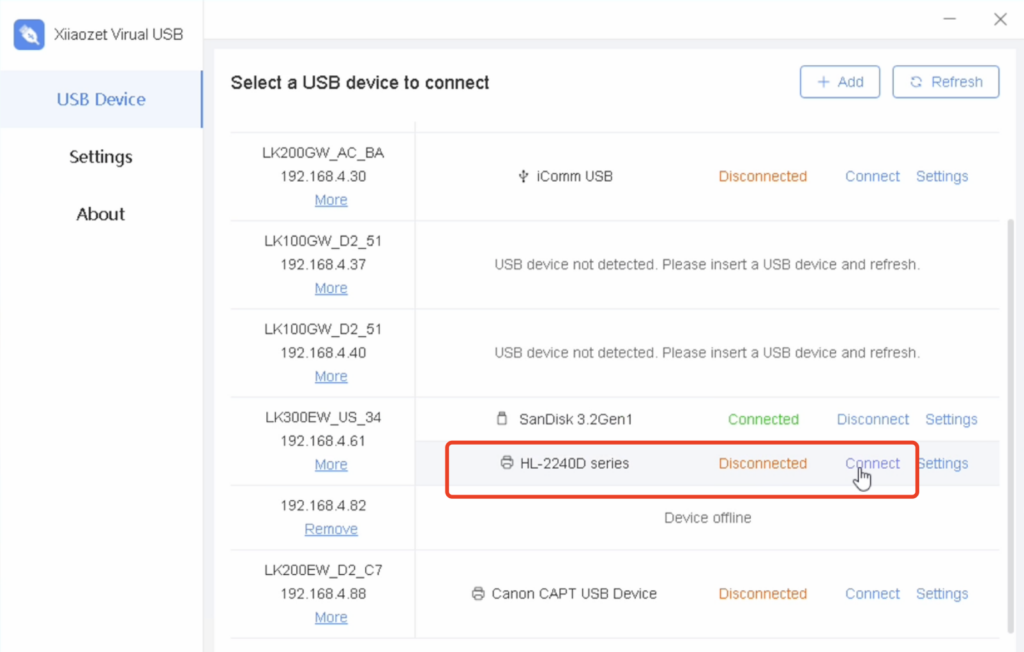
  4. Wählen Sie den gewünschten Drucker aus und klicken Sie auf Verbinden. Der Status ändert sich auf Verbunden.
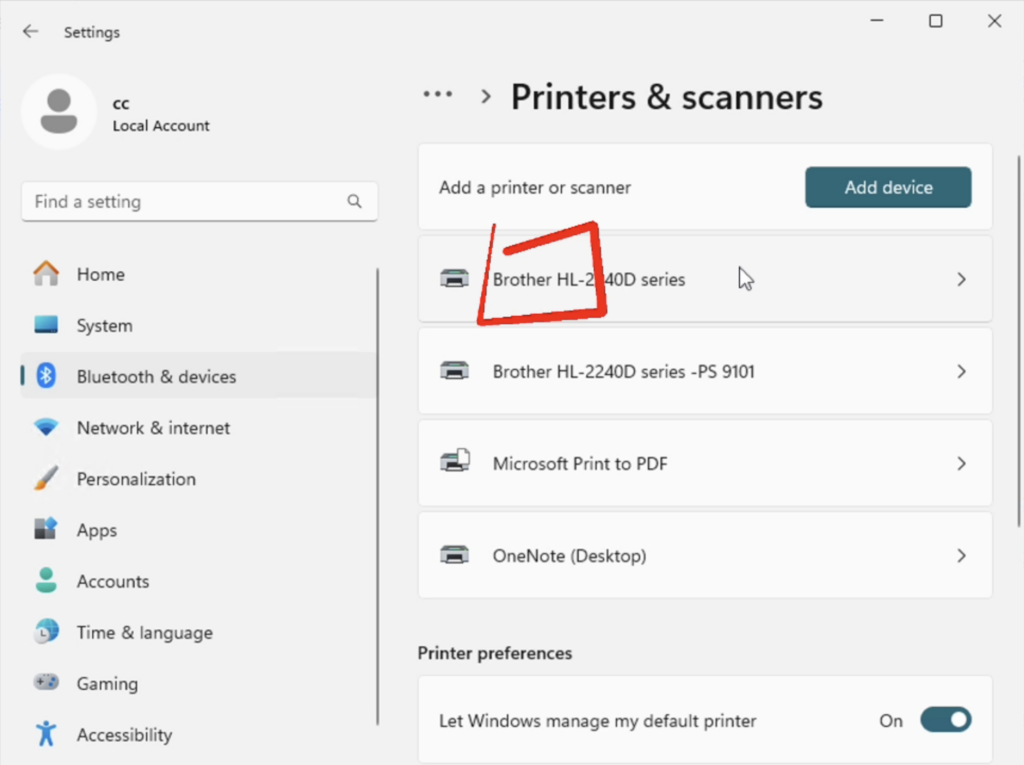
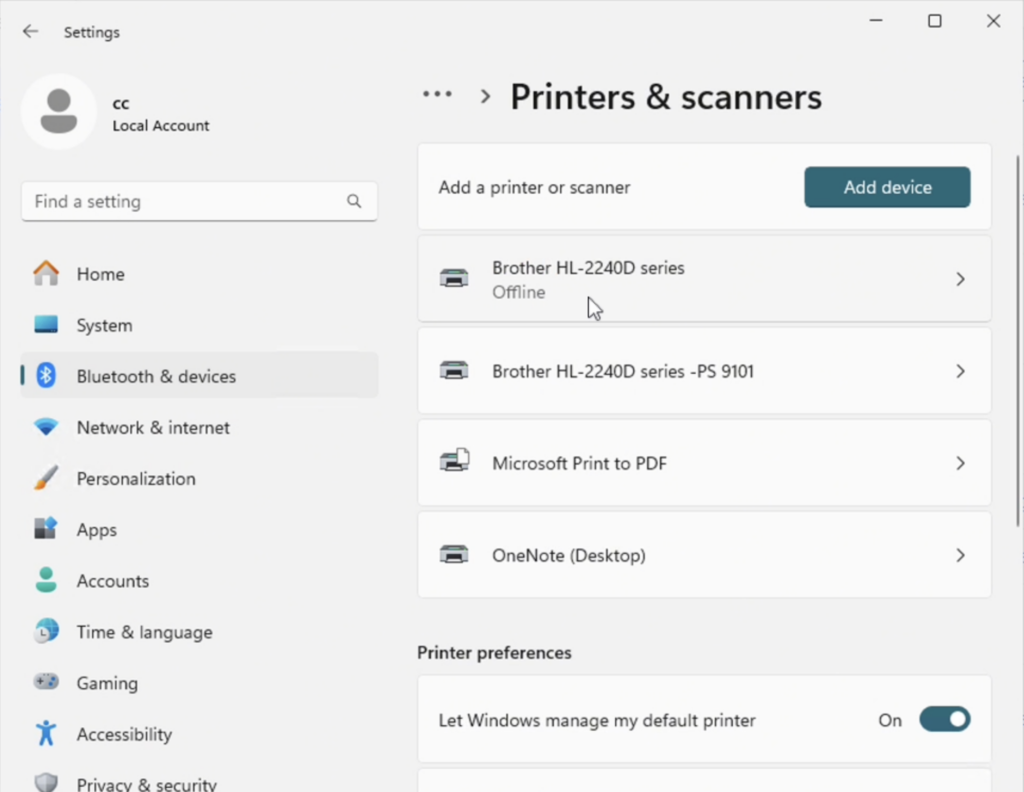
  1. Der Drucker erscheint nun unter Systemsteuerung > Geräte und Drucker als lokales Gerät.
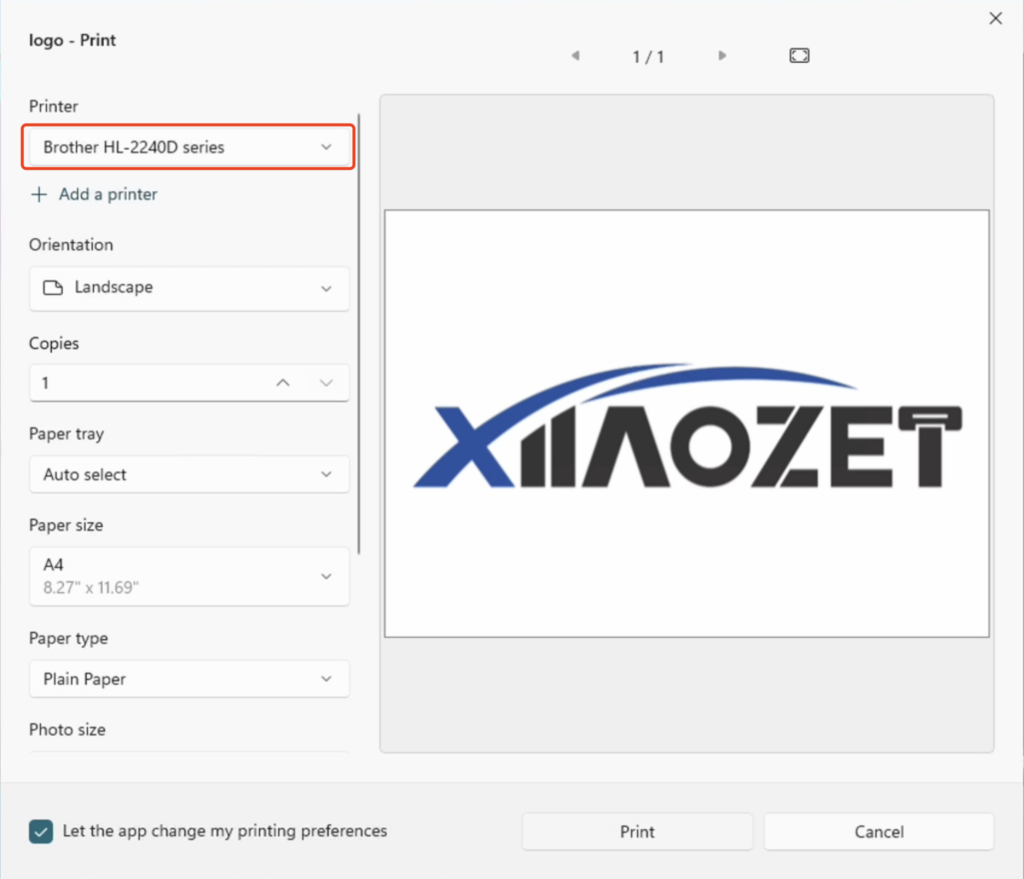
  1. Drucken Sie wie gewohnt aus jedem Programm.
  1. Zum Trennen klicken Sie auf Trennen – der Drucker wird als Offline angezeigt.
📠 Scanner verbinden

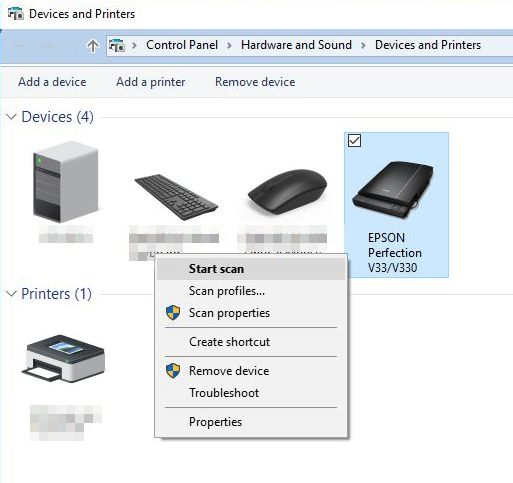
  1. Wählen Sie den Scanner in der Liste aus und klicken Sie auf Verbinden.
  2. Falls der passende Treiber bereits installiert ist, können Sie direkt mit dem Scannen beginnen, z. B. über die Windows-Fax und -Scan-App oder die entsprechende Scanner-Software.
🖱️ Andere USB-Geräte verbinden

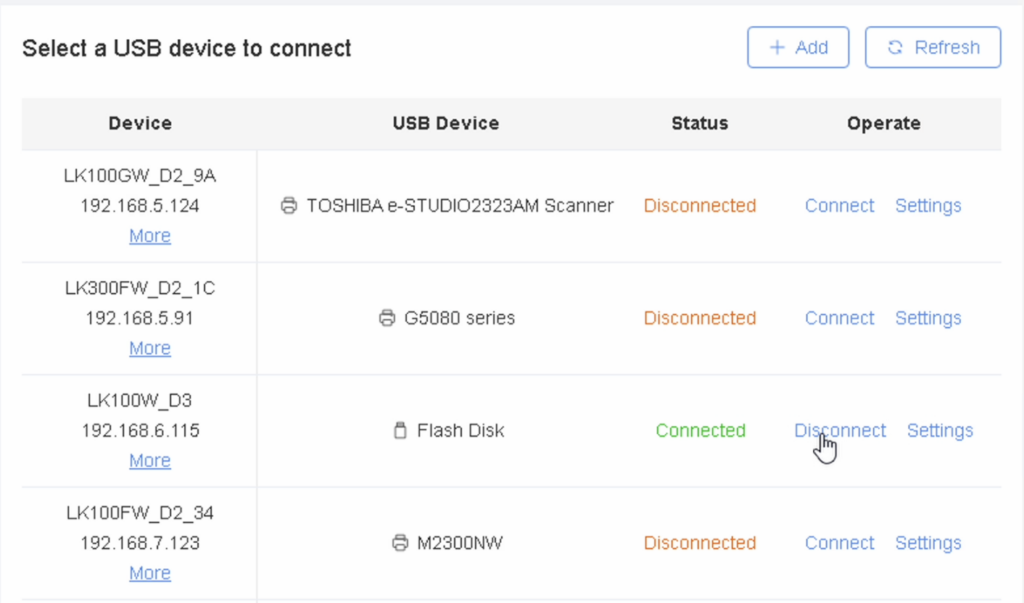
  1. Wählen Sie das gewünschte USB-Gerät in der Software aus.
  2. Klicken Sie auf Verbinden, um die Verbindung herzustellen.
  3. Um die Verbindung zu trennen, klicken Sie auf Trennen.
ℹ️ Hinweis

  • Pro Gerät kann zur gleichen Zeit nur ein Computer eine aktive USB-Verbindung herstellen.
  • Möchten Sie das Gerät auf einem anderen PC nutzen, müssen Sie es zuerst vom aktuellen Computer trennen.

Häufige Probleme und Lösungen

  • Stellen Sie sicher, dass Drucker und Printserver korrekt physisch verbunden sind.
  • Prüfen Sie, ob in der Software das richtige USB-Gerät ausgewählt ist.
  • Starten Sie den Drucker neu.
  • Überprüfen Sie das USB-Kabel auf Schäden oder lockere Verbindungen.
  • Vergewissern Sie sich, dass der Drucker eingeschaltet und betriebsbereit ist.
  • Stellen Sie sicher, dass der passende Scannertreiber korrekt installiert ist.
  • Starten Sie sowohl die Software als auch das Scannergerät neu.
  • Vergewissern Sie sich, dass der Scanner korrekt angeschlossen und eingeschaltet ist.
  • Überprüfen Sie im Geräte-Manager, ob es Probleme mit dem Scannertreiber gibt.
  • Installieren Sie den Treiber ggf. erneut.
  • Vergewissern Sie sich, dass sich der USBserver und der Computer im selben lokalen Netzwerk (gleicher IP-Adressbereich / Subnetz) befinden.
  • Stellen Sie sicher, dass der USBserver eingeschaltet ist.
  • Starten Sie die Virtual-USB-Software neu, um die Geräteliste zu aktualisieren.
    Überprüfen Sie, ob eine Firewall oder Antivirensoftware die Erkennung von Netzwerkgeräten blockiert.
  • Wenden Sie sich an den technischen Support, falls das Problem weiterhin besteht.
  • Starten Sie die Virtual-USB-Software neu, um die Verbindung zu aktualisieren.
  • Klicken Sie auf Mehr > Netzwerk-Autorisierung, um fortzufahren.
  • Kontaktieren Sie ggf. den technischen Support für weitere Hilfe.

Similar Posts

  • |

    Schritt 2: Drucker auf einem Mac hinzufügen

    Sie können den Drucker auf Ihrem Mac entweder über die IP-Adresse oder den Hostnamen des Printservers hinzufügen. Bitte wählen Sie eine der beiden Methoden. Wichtiger Hinweis: USB-Drucker korrekt anschließen Bitte verbinden Sie das USB-Kabel Ihres Druckers mit dem USB-Anschluss des Printservers.Stellen Sie sicher, dass das quadratische Ende (Typ-B oder CN36) am Drucker angeschlossen ist und das flache Ende (Typ-A) am…

  • | |

    ステップ2: LK100EW / LK300EW Virtual USB Connect Tool – LAN経由でUSBデバイスを共有する方法 (macOS用)

    このツールを使用すると、LK100EWまたはLK300EW経由で、USB接続のプリンター、スキャナー、USBメモリ等をネットワーク上で共有できます。 💡 基本原理 プリンターまたはスキャナーの接続 このツールは、Windows 標準の TCP/IP 共有印刷に対応していない一部のプリンターにも対応しています。たとえば: こうしたモデルでは、Windows の通常のネットワークプリンター機能が使えないため、Virtual USB Connect Tool を使用することで、ネットワーク共有を実現します。 このツールは、USB ケーブルの抜き差しをソフトウェアで仮想的に再現し、プリンターやスキャナーを パソコンに直接接続したかのように動作させます。接続後は、USB接続時と同様に、一般的な使用が可能になります。 その他のUSB機器の接続 スキャナーやUSBメモリといった他のUSB機器も同様に接続可能です。 注意: 使用前の準備 使用手順 ① プリンター/スキャナーを接続する ② その他のUSB機器の接続 よくある問題と対策(Mac向け)

  • |

    ステップ2:パソコン(Windows)にプリンターを追加する方法

    Windowsでは、プリンターを追加する方法が3通りあります。下記のいずれかの方法を選んで設定を行ってください。 Xiiaozetクイックインストーラーを使えば、設定を簡単に行えます。ツールのダウンロードや実行ができない場合は、方法② または 方法③ による手動設定をお試しください。 💡I重要なヒント:USBプリンターの正しい接続プリンターのUSBケーブルをプリントサーバーに正しく接続してください。四角いコネクタ(Bタイプ または CN36)はプリンター側に接続します。平らなコネクタ(Type-A)はプリントサーバー側に接続この接続が正しくないと、データの送信に失敗します。 方法①:クイックインストーラーツールを使用する方法(Windows) Note: If you are unable to download or use the tool, please proceed with Method 2 or Method 3 to add the printer manually. 3. ツールがローカルネットワーク内のXiiaozetプリントサーバーを自動検索 → 検出されたサーバーを選び、「Next」 4. ツールがプリンターモデルを自動認識し、対応ドライバーを検出 → 「今すぐインストール(Install Now)」をクリック 注意:インストールツールが適切なプリンタードライバーを自動的に認識できなかった場合でも、必ずしもそのプリンターが非対応というわけではありません。当社のデータベースに、該当機種のドライバー情報がまだ登録されていない可能性があります。 このような場合は、お使いのパソコンにローカルドライバーを手動で選択してください。もしローカルに該当するドライバーがない場合は、プリンターメーカーの公式サイトから該当モデルのドライバーをダウンロードし、インストールしてください。 5. ツールがTCP/IPポートを作成し、ドライバーをインストールします。 6. インストール完了後、テスト印刷を行い、正常に印刷できれば設定完了です。 7. プリンターは「PrintBox」という名称付きでプリンター一覧に表示されます。 8. 印刷時はこのプリンターを選んで印刷を行ってください。 ※ツールでうまくいかない場合は、方法②または③をご利用ください。 方法②:IPアドレスでプリンターを手動追加(Windows) ステップ①:プリントサーバーの管理画面を開く…

  • |

    Schritt 2: Drucker zum Windows Computer hinzufügen

    Unter Windows gibt es drei Möglichkeiten, einen Drucker hinzuzufügen.Bitte wählen Sie eine davon aus. Die Schnellinstallations-Software wurde von uns selbst entwickelt, um die Einrichtung Ihres Druckers zu vereinfachen.Falls Sie dieses Tool nicht herunterladen oder ausführen können, verwenden Sie bitte Methode 2 oder Methode 3 zur manuellen Installation. Wichtiger Hinweis: USB-Drucker korrekt anschließen Bitte verbinden Sie…

  • |

    ステップ2:Macでプリンターを追加する方法

    Macではプリンターの追加方法が2種類あります。目的に合った方法を選んでください。 zzz💡I重要なヒント:USBプリンターの正しい接続プリンターのUSBケーブルをプリントサーバーに正しく接続してください。四角いコネクタ(Bタイプ または CN36)はプリンター側に接続します。平らなコネクタ(Type-A)はプリントサーバー側に接続この接続が正しくないと、データの送信に失敗します。 【方法1:IPアドレスで追加する】 ⚠️ 事前準備: 使用するプリンタードライバーを、メーカー公式サイトから事前にダウンロードしインストールしてください。 ステップ1:Web管理ページにアクセス第 1 步:访问 Web 管理页面 ステップ①:プリントサーバーの管理画面を開く ネットワーク設定完了後、ブラウザで以下のいずれかを入力:xiiaozet.local または 割り当てられたIPアドレス→ 管理画面にアクセス(パスワード:admin) このページで: ※Wi-Fi接続時:Wi-Fi項目のIPv4アドレスが正しいIP※有線接続時:LAN項目のIPv4アドレスが正しいIP ステップ2:「プリンターとスキャナー」を開く ステップ3:IPプリンターの設定 注意:LK300W および LK300EW モデルの場合は、正しいポート番号を使用してください。LK300W や LK300EW のようなモデルでは、Web 管理ページに従ってポートの割り当てが正しいことを確認してください。 ステップ4:ドライバーを選択 例:Brother(ブラザー)プリンターの場合: 重要:以下の3点がすべて正しいことを確認してください: ✔ 正しいIPアドレス✔ 正しいポート番号✔ 適切なプリンタードライバー これら3つの設定がすべて正しく行われていないと、プリンターは正常に動作しません。 ステップ5:追加&テスト 「追加」をクリック → 印刷リストに追加されます。印刷ジョブを送るときは追加したプリンター名を必ず選んでください。 【方法2:ホスト名で追加する】 ⚠️ 事前準備: 同上(対応ドライバーの事前インストール)。 ⚠️ 事前準備: 使用するプリンタードライバーを、メーカー公式サイトから事前にダウンロードしインストールしてください。 ステップ1:Web管理ページにアクセス ステップ①:プリントサーバーの管理画面を開く ネットワーク設定完了後、ブラウザで以下のいずれかを入力:xiiaozet.local または 割り当てられたIPアドレス→ 管理画面にアクセス(パスワード:admin)…

  • | | | | | | |

    Schritt 1: Druckserver mit dem lokalen Netzwerk verbinden

    Der Druckserver kann entweder über WLAN oder per LAN-Kabel mit dem Netzwerk verbunden werden.Hinweis: Bitte wählen Sie nur eine bevorzugte Verbindungsmethode. Methode 1: WLAN-Verbindung (über automatische Einrichtungsseite) (Hinweis: Diese Schritte gelten, wenn sich der Druckserver im werkseitigen Standardzustand befindet. Wenn Sie Ihr Netzwerk neu konfigurieren müssen, können Sie das Gerät in den ursprünglichen Zustand zurücksetzen.)…

Leave a Reply

Your email address will not be published. Required fields are marked *